
MailerLite – musisz to wiedzieć (!!) zanim go użyjesz (Darmowy Poradnik 2025)
1. MailerLite – opis systemu i jego możliwości
-
Czym jest MailerLite?
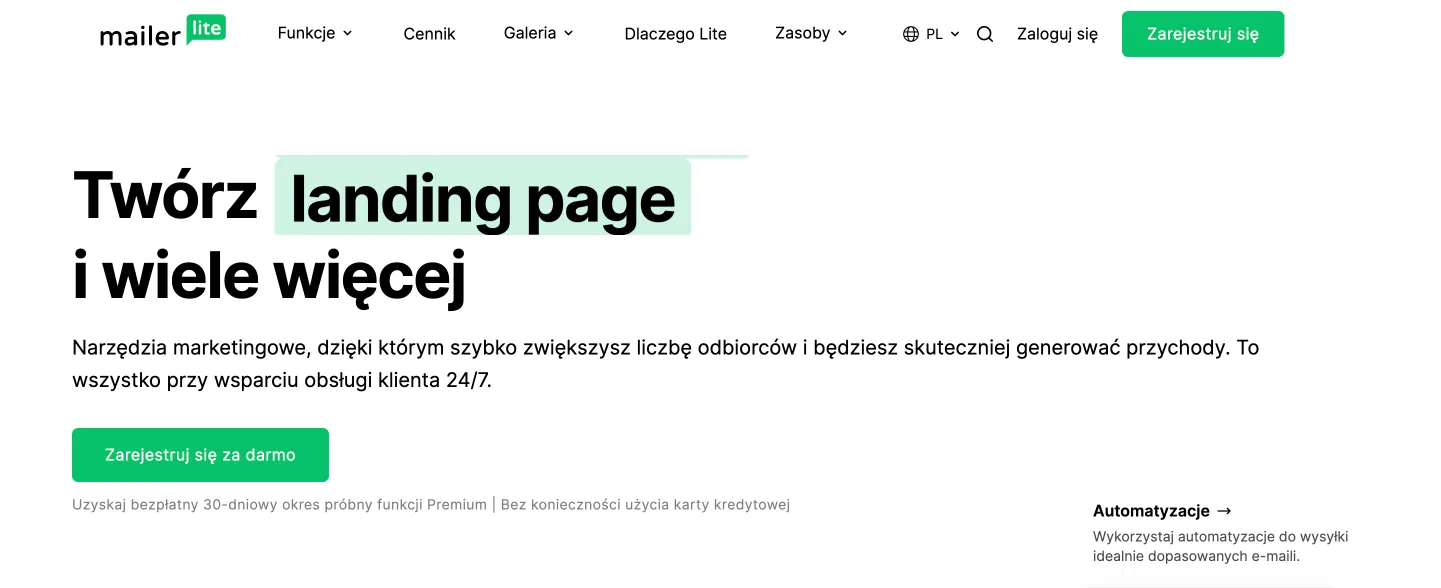
MailerLite to narzędzie do e-mail marketingu, które pozwala firmom i przedsiębiorcom prowadzić skuteczne kampanie mailingowe. System jest zaprojektowany z myślą o prostocie obsługi, co sprawia, że jest idealnym rozwiązaniem zarówno dla początkujących, jak i zaawansowanych użytkowników. Dzięki intuicyjnemu interfejsowi i bogatym funkcjom, MailerLite wspiera budowanie relacji z klientami, zwiększanie sprzedaży oraz rozwój marki.
MailerLite wyróżnia się na tle innych platform łatwością użytkowania oraz elastycznością, oferując różnorodne narzędzia wspierające automatyzację marketingu, personalizację kampanii oraz analizę wyników.
.
-
Główne funkcje narzędzia.
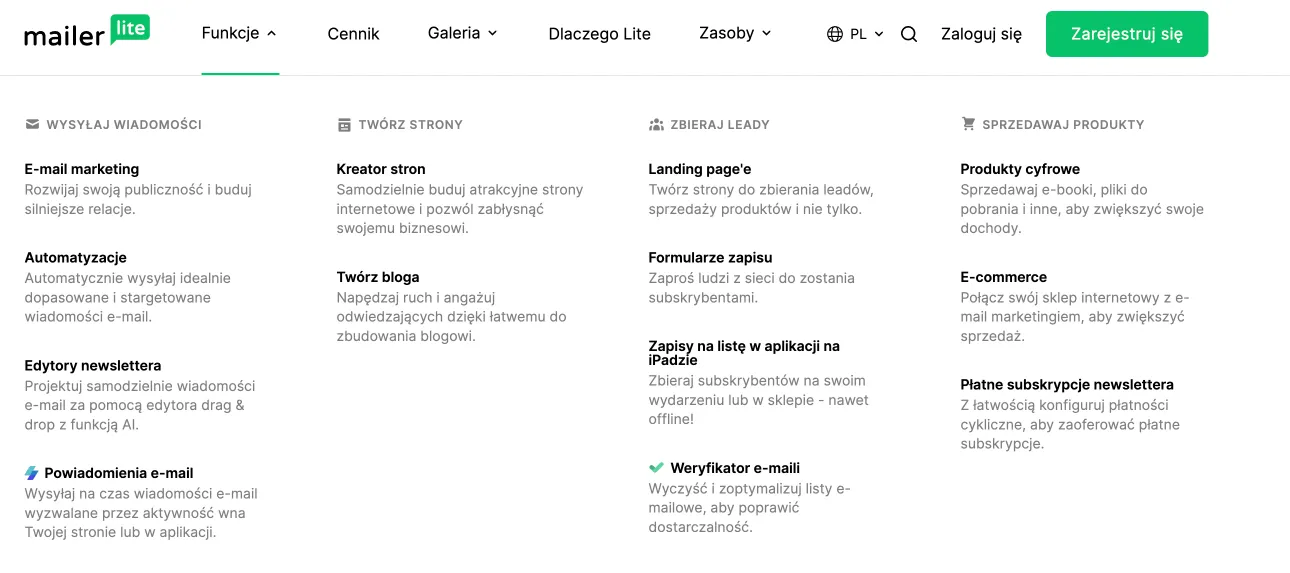
- Edytor typu „przeciągnij i upuść”
Dzięki prostemu edytorowi możesz tworzyć atrakcyjne e-maile bez konieczności posiadania umiejętności programistycznych. Wybieraj spośród gotowych szablonów lub projektuj własne od podstaw. - Automatyzacja kampanii
Twórz zautomatyzowane ścieżki marketingowe, które wysyłają e-maile w oparciu o działania użytkowników, np. powitanie nowych subskrybentów czy przypomnienie o porzuconym koszyku. - Segmentacja odbiorców
Dziel swoją listę subskrybentów na grupy w oparciu o dane demograficzne, zachowania lub preferencje. Dzięki temu możesz dostarczać bardziej spersonalizowane treści. - Testy A/B
Eksperymentuj z różnymi wersjami kampanii, aby znaleźć najbardziej efektywną strategię, np. testuj różne tytuły e-maili czy układy graficzne. - Landing pages i formularze zapisu
Twórz atrakcyjne strony docelowe oraz formularze pop-up, które pomagają zwiększać bazę subskrybentów. - Integracje z innymi platformami
MailerLite wspiera integracje z narzędziami e-commerce (Shopify, WooCommerce) oraz CRM, co pozwala na kompleksowe zarządzanie komunikacją z klientami. - Analityka i raportowanie
Monitoruj wyniki kampanii za pomocą przejrzystych raportów, które pokazują m.in. wskaźnik otwarć, kliknięć czy konwersji.
.
-
Dlaczego warto wybrać MailerLite?
- Łatwość obsługi
MailerLite jest jednym z najbardziej intuicyjnych narzędzi do e-mail marketingu na rynku. Nawet osoby bez doświadczenia mogą szybko zacząć tworzyć kampanie dzięki prostemu interfejsowi. - Bogactwo funkcji w atrakcyjnej cenie
System oferuje zaawansowane funkcje, takie jak automatyzacja czy testy A/B, dostępne nawet w darmowym planie (dla użytkowników z mniejszą bazą subskrybentów). - Elastyczność i personalizacja
MailerLite umożliwia tworzenie treści dopasowanych do indywidualnych potrzeb odbiorców, co zwiększa skuteczność kampanii. - Wsparcie dla małych i dużych firm
Narzędzie jest skalowalne – sprawdza się zarówno w przypadku małych firm, które dopiero budują swoją bazę klientów, jak i dużych przedsiębiorstw z rozbudowanymi listami mailingowymi. - Integracje z popularnymi platformami
Wsparcie dla Shopify, WordPressa czy Google Analytics sprawia, że MailerLite idealnie wpasowuje się w istniejące ekosystemy marketingowe. - Dobre opinie i zaufanie użytkowników
MailerLite zdobywa wysokie oceny wśród użytkowników, którzy chwalą narzędzie za prostotę, skuteczność i przyjazne wsparcie techniczne.
.
2. Procedura założenia konta
-
Rejestracja krok po kroku.
- Wejdź na stronę MailerLite
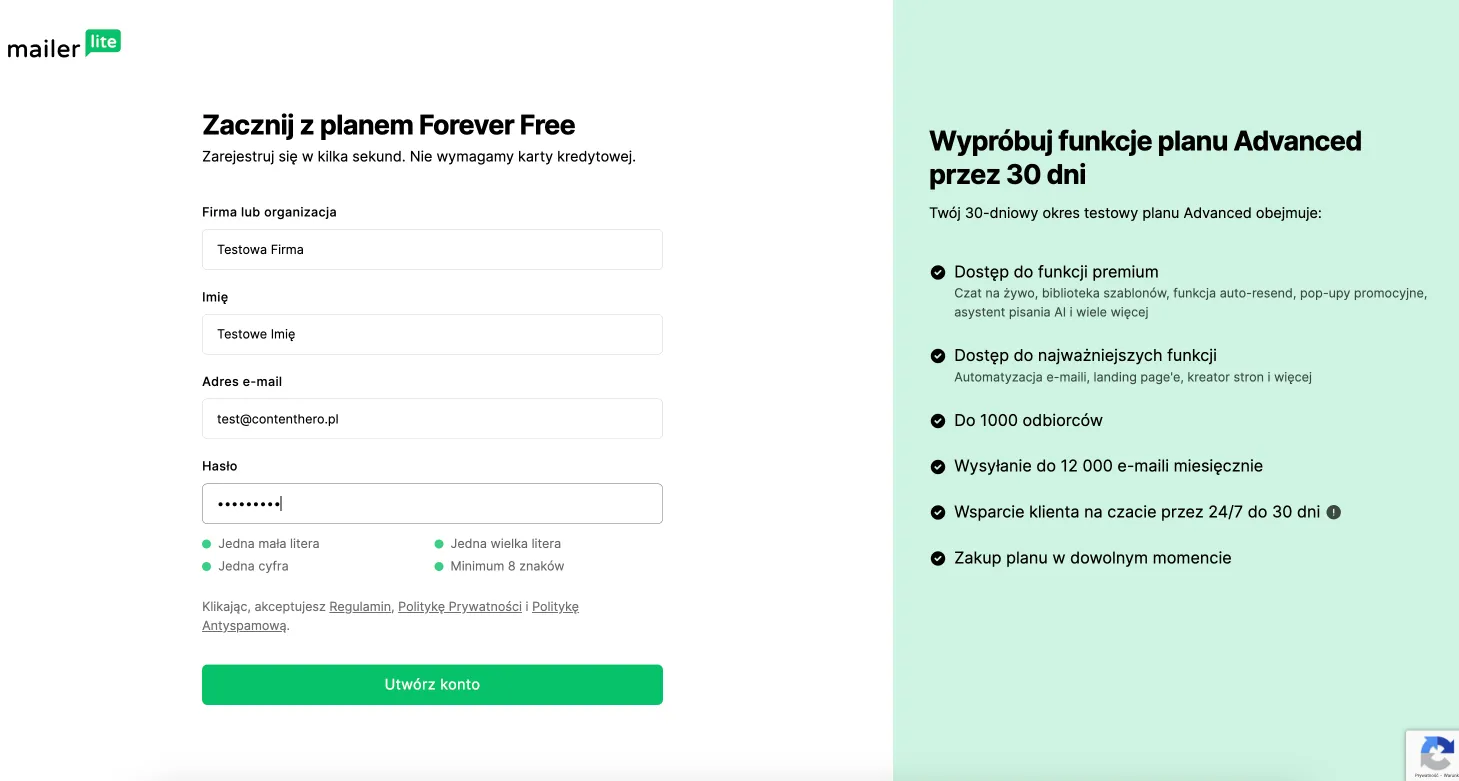
Odwiedź oficjalną stronę MailerLite (mailerlite.com) i kliknij przycisk „Sign up” lub „Zarejestruj się”, znajdujący się na górze strony. - Wprowadź dane użytkownika
- Podaj swój adres e-mail, który będzie powiązany z kontem.
- Ustal hasło, które spełnia wymagania bezpieczeństwa.
- Wprowadź imię oraz nazwę firmy (opcjonalne, ale zalecane).
- Potwierdzenie rejestracji
Po przesłaniu formularza rejestracyjnego MailerLite wyśle e-mail potwierdzający. Kliknij w link aktywacyjny, aby potwierdzić adres e-mail i zakończyć proces rejestracji. - Uzupełnienie profilu
- Wypełnij wymagane informacje, takie jak dane firmy, adres fizyczny oraz strona internetowa (zgodnie z regulacjami dotyczącymi e-mail marketingu).
- Dodaj krótki opis swojej działalności.
.
-
Wybór planu subskrypcji.
- Darmowy plan czy subskrypcja premium?
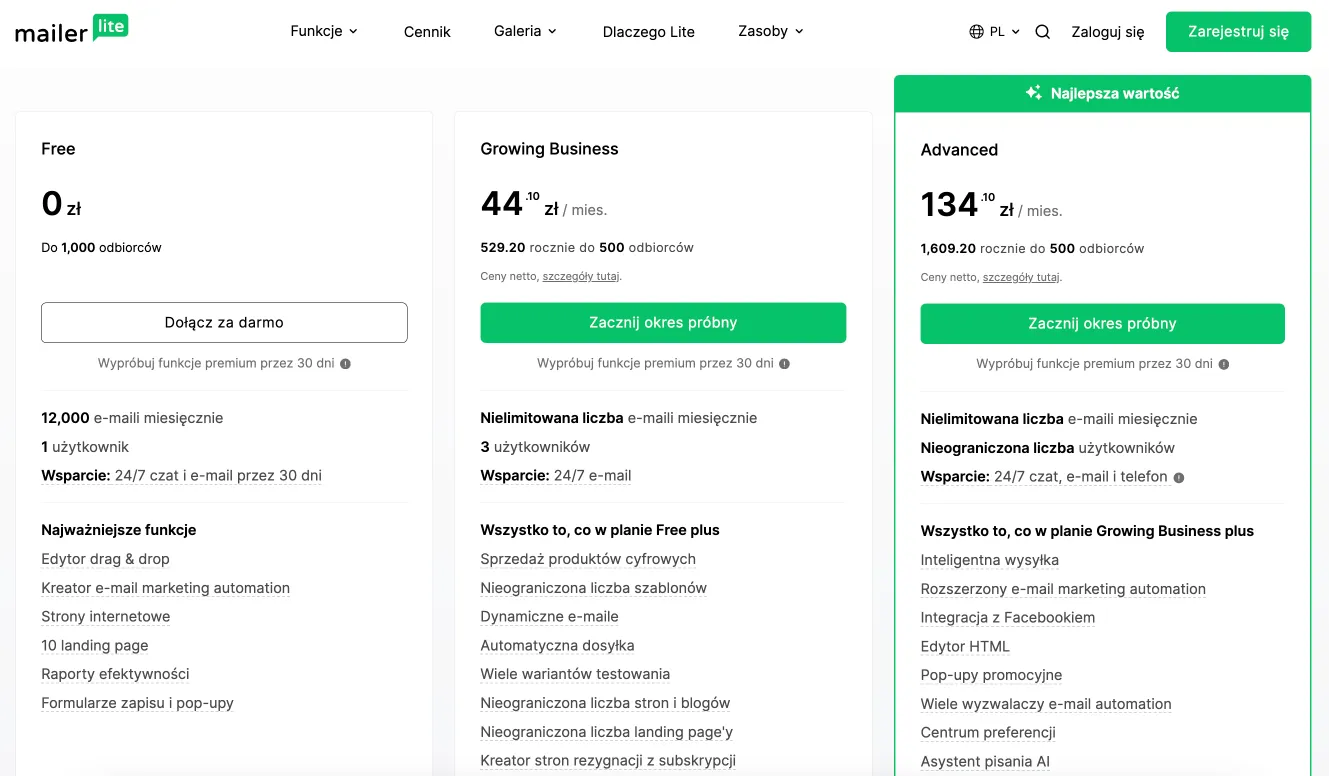
MailerLite oferuje dwa główne warianty:- Darmowy plan: Idealny dla początkujących i małych firm z bazą do 1 000 subskrybentów. Obejmuje podstawowe funkcje, takie jak edytor „przeciągnij i upuść”, automatyzacje i analitykę.
- Plan premium: Dla większych firm, które potrzebują bardziej zaawansowanych funkcji, takich jak testy A/B, priorytetowe wsparcie czy brak logo MailerLite w kampaniach.
- Dostosowanie planu do potrzeb
Wybierz odpowiedni plan w zależności od wielkości bazy subskrybentów oraz oczekiwań dotyczących funkcjonalności. Możesz w każdej chwili przejść na wyższy plan, gdy Twoja lista subskrybentów się powiększy. - Podanie danych płatniczych
Jeśli wybierasz plan płatny, wprowadź dane płatnicze i zatwierdź transakcję. MailerLite oferuje różne metody płatności, co ułatwia użytkownikom zarządzanie subskrypcją.
.
-
Pierwsze kroki po założeniu konta.
- Zapoznanie się z pulpitem nawigacyjnym
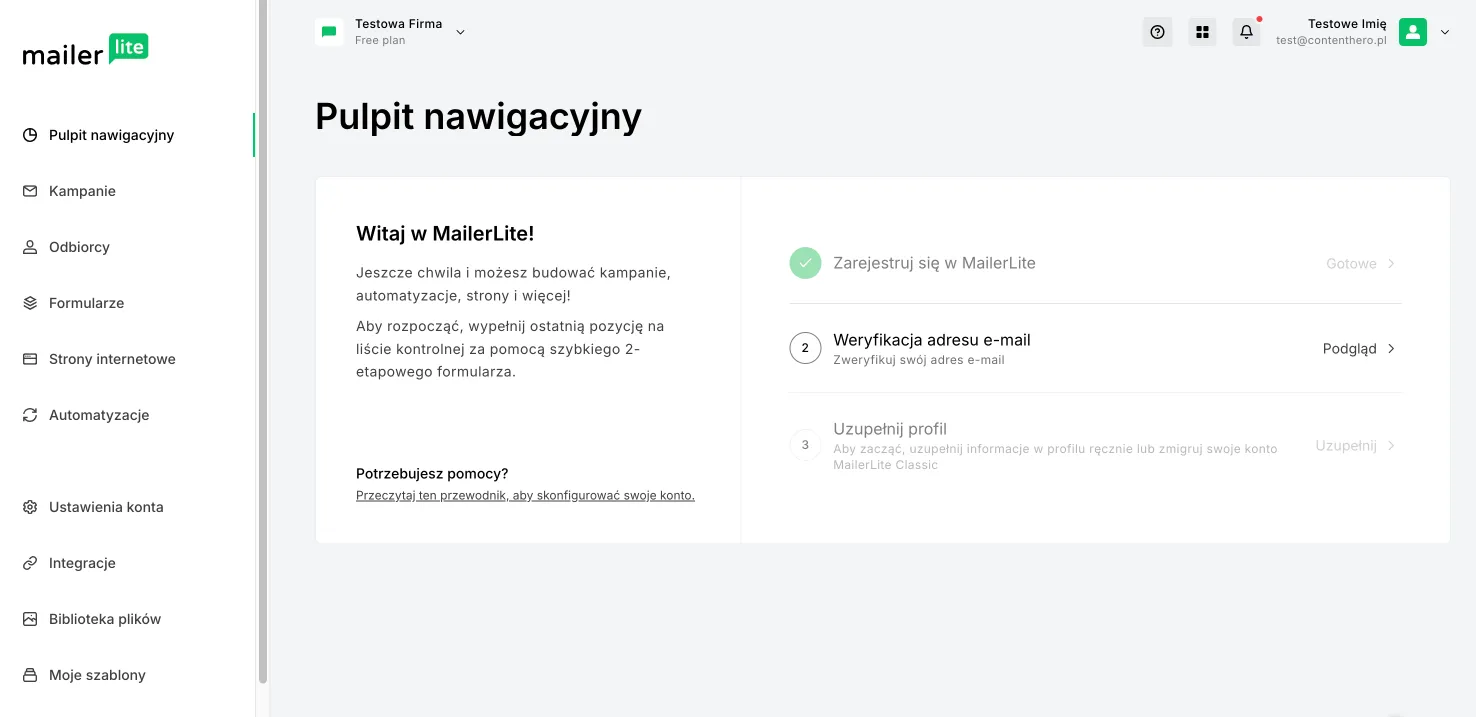
Po zalogowaniu znajdziesz się na ekranie głównym. Interfejs jest intuicyjny i podzielony na sekcje, takie jak „Subskrybenci”, „Kampanie”, „Automatyzacja” czy „Formularze”. - Zweryfikuj swoją domenę i e-mail
Aby wysyłać kampanie, MailerLite wymaga weryfikacji adresu e-mail i domeny. Proces ten opisano szczegółowo w kolejnym rozdziale. - Ustaw podstawowe preferencje
- Skonfiguruj profil firmy (nazwa, logo, dane kontaktowe).
- Dodaj formularz wypisania z subskrypcji zgodnie z przepisami prawnymi.
- Stwórz pierwszą grupę subskrybentów
Utwórz grupę odbiorców, do której będą kierowane Twoje pierwsze kampanie. Możesz zaimportować istniejącą bazę danych lub stworzyć formularz zapisu, aby zbierać nowe kontakty. - Eksploruj dostępne funkcje
Sprawdź możliwości edytora e-maili, twórz testowe kampanie i zapoznaj się z narzędziami automatyzacji. Dzięki temu lepiej zrozumiesz, jak działa system i jak go wykorzystać w praktyce.
.
3. Weryfikacja własności domeny i emaila
-
Dlaczego weryfikacja jest konieczna?
- Poprawa dostarczalności e-maili
Weryfikacja domeny i e-maila pomaga uniknąć problemów z dostarczaniem wiadomości do skrzynek odbiorczych. E-maile wysyłane z nieweryfikowanych adresów mogą trafiać do spamu. - Zwiększenie wiarygodności
Zweryfikowany adres e-mail oraz domena potwierdzają autentyczność nadawcy, co buduje zaufanie wśród odbiorców i zwiększa otwieralność wiadomości. - Zgodność z przepisami
Weryfikacja jest zgodna z najlepszymi praktykami e-mail marketingu oraz wymaganiami regulacyjnymi (np. RODO, CAN-SPAM), co pomaga unikać potencjalnych kar.
.
-
Jak zweryfikować adres e-mail?
- Dodanie adresu e-mail w MailerLite
- Przejdź do ustawień konta w MailerLite.
- W sekcji „E-maile nadawcy” kliknij „Dodaj nowy adres e-mail”.
- Wprowadź adres, który chcesz zweryfikować (np. marketing@testowadomena.pl).
- Potwierdzenie adresu e-mail
- MailerLite wyśle wiadomość na podany adres e-mail.
- Otwórz wiadomość i kliknij link weryfikacyjny, aby potwierdzić adres.
- Sprawdzenie statusu
- Po kliknięciu linku weryfikacyjnego w MailerLite status adresu zmieni się na „Zweryfikowany”.
- Teraz możesz używać tego adresu do wysyłania kampanii e-mailowych.
.
-
Dodawanie i weryfikacja domeny krok po kroku.
- Dodaj domenę w MailerLite
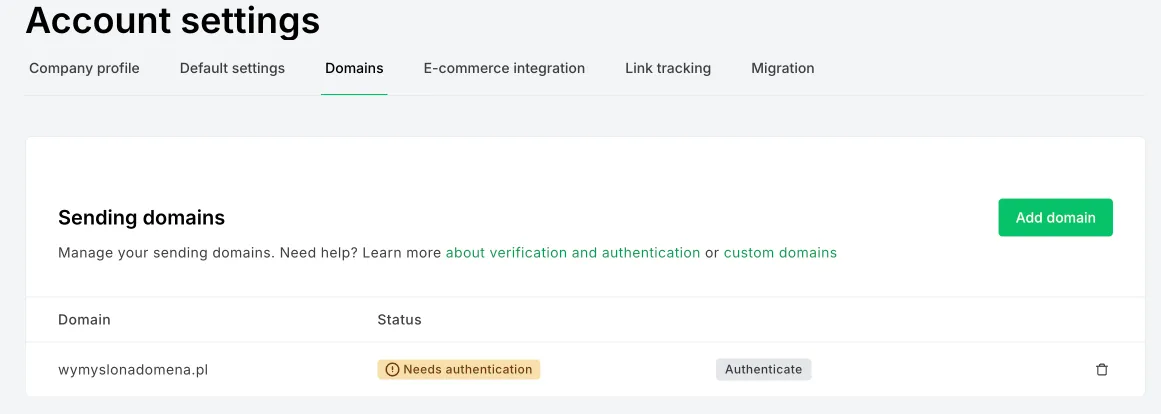
- Przejdź do sekcji „Weryfikacja domeny” w ustawieniach konta.
- Kliknij „Dodaj domenę” i wprowadź swoją domenę (np. twojadomena.pl).
- Skonfiguruj rekordy DNS
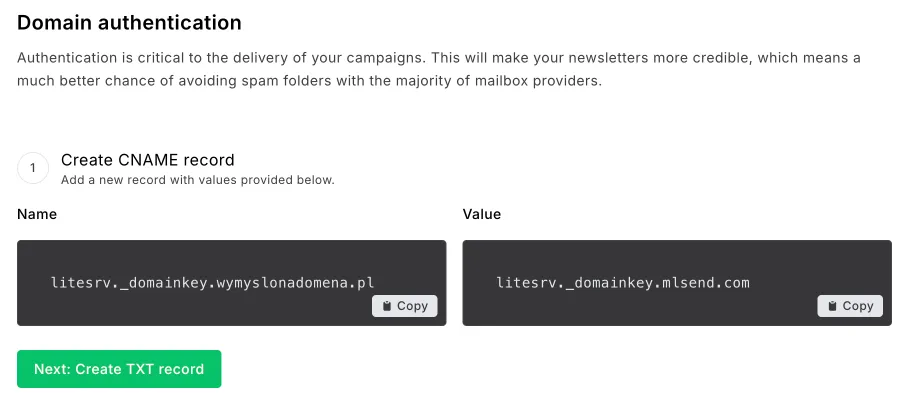
- MailerLite wyświetli rekordy DNS, które należy dodać do ustawień Twojej domeny. Najczęściej są to:
- Rekord SPF (Sender Policy Framework) – pozwala odbiorcom zweryfikować, czy MailerLite ma prawo wysyłać wiadomości w imieniu Twojej domeny.
- Rekord DKIM (DomainKeys Identified Mail) – zabezpiecza wiadomości przed modyfikacją przez nieautoryzowane podmioty.
- Zaloguj się do panelu zarządzania swoją domeną (np. w serwisie hostingowym) i dodaj te rekordy do ustawień DNS.
- MailerLite wyświetli rekordy DNS, które należy dodać do ustawień Twojej domeny. Najczęściej są to:
- Sprawdzenie poprawności konfiguracji
- Po dodaniu rekordów wróć do MailerLite i kliknij „Sprawdź”.
- System zweryfikuje, czy rekordy DNS zostały poprawnie skonfigurowane.
- Potwierdzenie weryfikacji
- Jeśli rekordy zostały dodane poprawnie, status domeny w MailerLite zmieni się na „Zweryfikowana”.
- Od tej pory wszystkie wiadomości wysyłane za pomocą tej domeny będą bardziej wiarygodne.
.
4. Ekran główny po zalogowaniu – opis funkcji
Po zalogowaniu się do MailerLite trafisz na ekran główny, który jest intuicyjnym centrum zarządzania Twoim kontem. Z tego miejsca możesz nawigować między wszystkimi funkcjami platformy, zarządzać kampaniami e-mailowymi oraz dostosowywać ustawienia. Poniżej znajdziesz szczegółowy opis ekranu głównego, kluczowych sekcji oraz wskazówki dotyczące personalizacji pulpitu.
Nawigacja w MailerLite opiera się na prostym i przejrzystym interfejsie podzielonym na kluczowe sekcje widoczne w górnym menu.
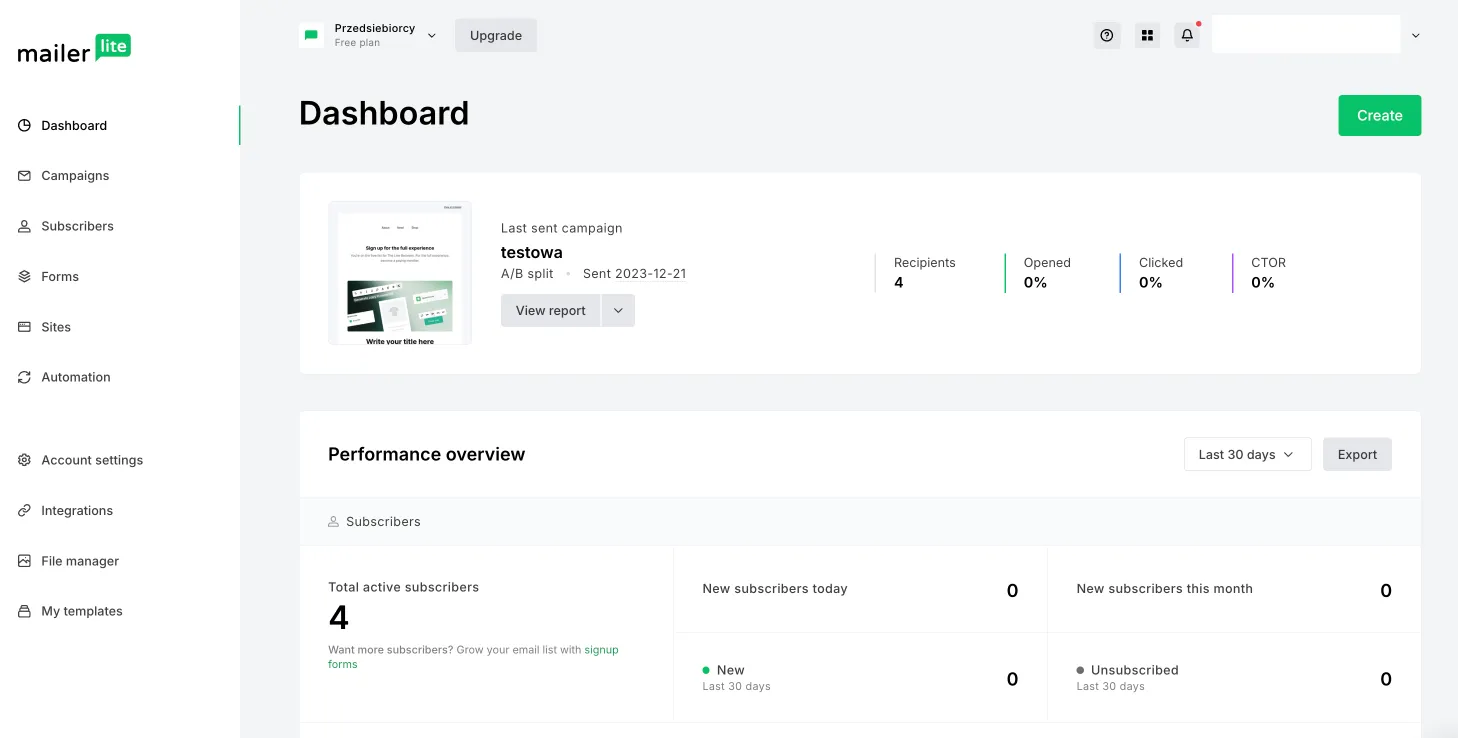
Oto najważniejsze elementy nawigacji:
- Główne menu nawigacyjne
- Znajduje się u góry ekranu i zawiera takie zakładki jak:
- Dashboard (Pulpit): Przegląd aktywności, podsumowanie wyników kampanii i szybki dostęp do funkcji.
- Campaigns (Kampanie): Zarządzanie istniejącymi kampaniami oraz tworzenie nowych wiadomości.
- Subscribers (Subskrybenci): Lista odbiorców, grupy i segmenty.
- Forms (Formularze): Narzędzia do tworzenia formularzy zapisu i pop-upów.
- Automation (Automatyzacja): Konfigurowanie automatycznych ścieżek marketingowych.
- Websites (Strony): Tworzenie stron docelowych i witryn.
- Znajduje się u góry ekranu i zawiera takie zakładki jak:
- Pasek boczny
- Ułatwia dostęp do kluczowych ustawień konta, takich jak „Ustawienia konta”, „Pomoc” oraz „Subskrypcja”.
- Przyciski szybkiego dostępu
- Znajdują się na pulpicie i umożliwiają natychmiastowe tworzenie nowych kampanii, dodawanie subskrybentów lub konfigurację formularzy.
.
-
Kluczowe sekcje i ich funkcje.
- Dashboard (Pulpit)
- Wyświetla podsumowanie Twojej aktywności, takie jak:
- Wyniki ostatnich kampanii.
- Liczba nowych subskrybentów.
- Wskaźniki otwarć i kliknięć.
- Sekcja ta służy jako miejsce, w którym możesz śledzić swoje postępy i zyskać szybki dostęp do najważniejszych funkcji.
- Wyświetla podsumowanie Twojej aktywności, takie jak:
- Campaigns (Kampanie)
- Zarządzaj swoimi kampaniami e-mailowymi, twórz nowe wiadomości i analizuj wyniki.
- Możesz zobaczyć historię wysyłek oraz szczegóły, takie jak wskaźniki otwarć, kliknięć czy wypisania.
- Subscribers (Subskrybenci)
- Tutaj znajduje się lista Twoich odbiorców.
- Możesz dodawać nowe kontakty, segmentować je i tworzyć grupy, co pozwala na bardziej precyzyjne targetowanie kampanii.
- Forms (Formularze)
- Narzędzie do projektowania formularzy zapisu oraz pop-upów.
- Możesz tworzyć formularze w różnych stylach i śledzić ich skuteczność.
- Automation (Automatyzacja)
- Sekcja umożliwia konfigurację automatycznych ścieżek marketingowych, takich jak sekwencje powitalne czy przypomnienia.
- Świetne narzędzie do oszczędzania czasu i zwiększania zaangażowania odbiorców.
- Websites (Strony)
- Narzędzie do tworzenia stron docelowych i prostych witryn internetowych.
- Możesz dodawać obrazy, teksty, formularze i śledzić skuteczność stron.
.
-
Porady dotyczące personalizacji pulpitu.
- Dostosowanie widoku dashboardu
- Skup się na kluczowych wskaźnikach, które są dla Ciebie najważniejsze, takich jak liczba subskrybentów lub wyniki ostatnich kampanii.
- Ustawienia powiadomień
- Skonfiguruj powiadomienia, aby otrzymywać informacje o ważnych wydarzeniach, np. nowych subskrybentach czy zakończeniu kampanii.
- Korzystanie z szybkich linków
- Dodaj ulubione sekcje lub często używane narzędzia do zakładek w przeglądarce, aby zaoszczędzić czas podczas pracy.
- Personalizacja interfejsu
- Jeśli masz dostęp do funkcji premium, dodaj logo swojej firmy i zmień układ na bardziej odpowiadający Twoim potrzebom.
.
5. Tworzenie grup i zarządzanie subskrybentami
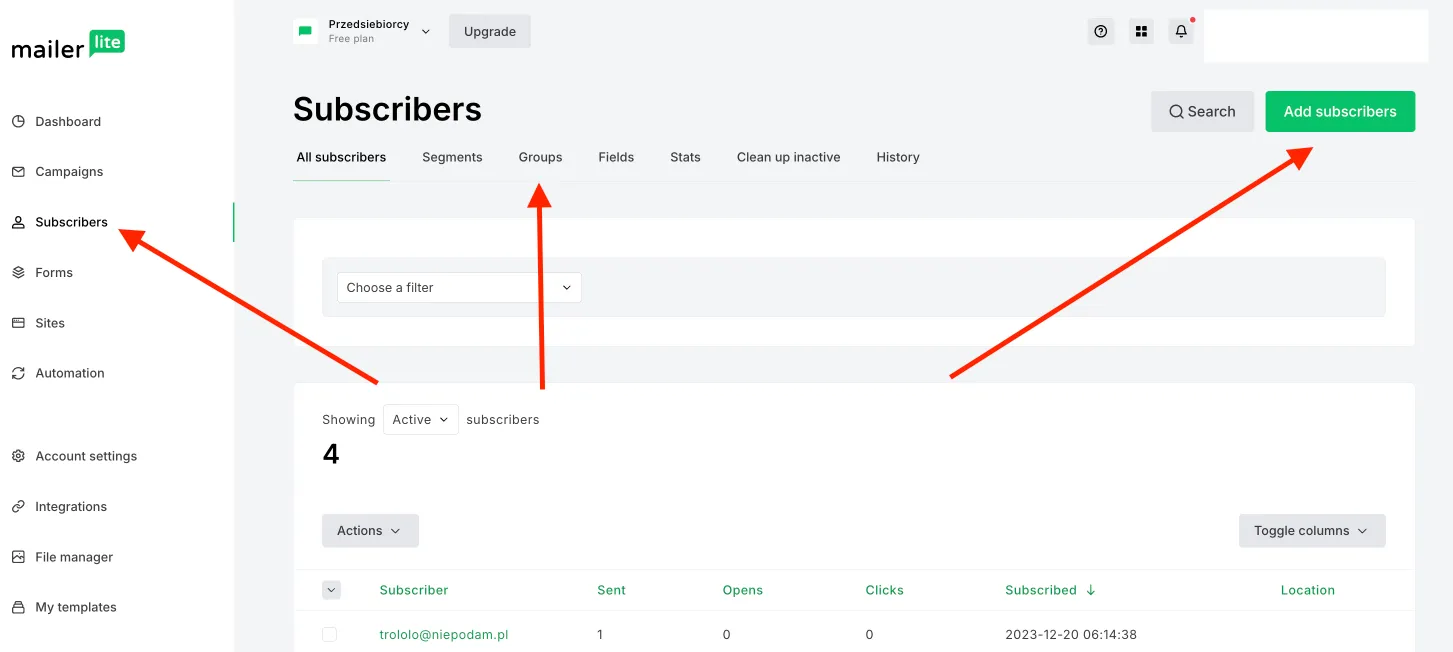
Zarządzanie subskrybentami jest kluczowym elementem skutecznego e-mail marketingu. MailerLite oferuje rozbudowane narzędzia do organizacji list mailingowych, które pozwalają na precyzyjne docieranie do różnych grup odbiorców. W poniższym poradniku znajdziesz szczegółowy opis, jak tworzyć grupy subskrybentów, importować i eksportować listy oraz segmentować i tagować odbiorców.
.
-
Jak stworzyć grupę subskrybentów?
Grupy w MailerLite pomagają organizować listy mailingowe w celu łatwiejszego zarządzania i wysyłania spersonalizowanych kampanii.
- Przejdź do sekcji „Subscribers” (Subskrybenci)
- Na głównym ekranie kliknij zakładkę „Subscribers” w menu górnym.
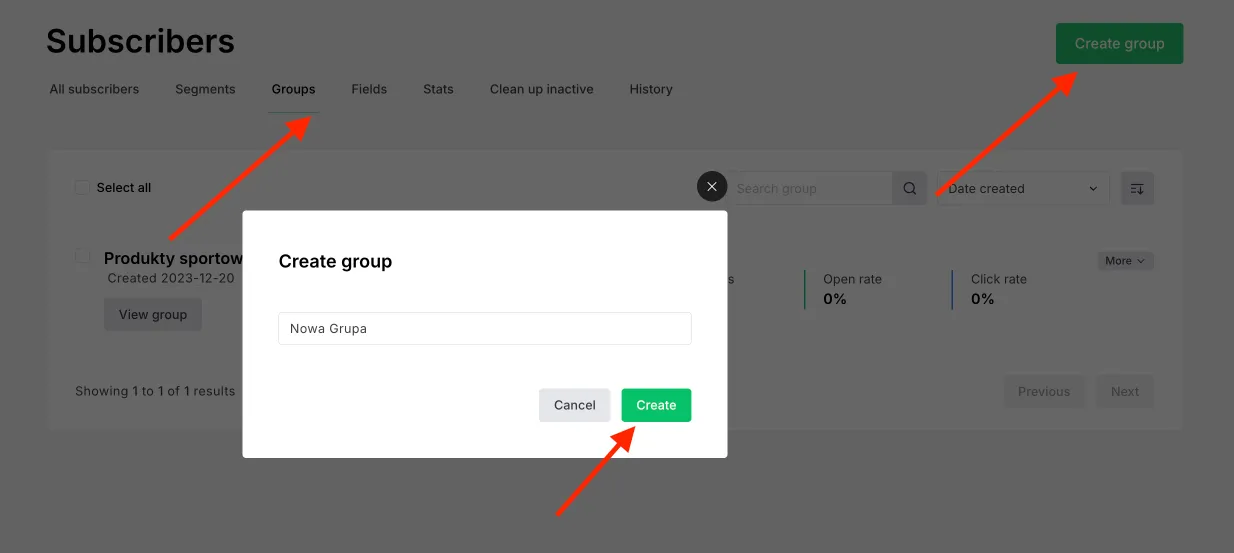
- Utwórz nową grupę
- W sekcji „Groups” kliknij przycisk „Create group” (Utwórz grupę).
- Nadaj grupie nazwę (np. „Nowi klienci”, „Uczestnicy webinaru”) i zatwierdź, klikając „Save” (Zapisz).
- Dodaj subskrybentów do grupy
- Po utworzeniu grupy możesz ręcznie dodać subskrybentów lub zaimportować listę kontaktów (szczegóły poniżej).
- Edytuj lub usuń grupę
- W dowolnym momencie możesz zarządzać istniejącymi grupami, zmieniać ich nazwy lub usuwać je, jeśli nie są już potrzebne.
.
-
Importowanie i eksportowanie list mailingowych.
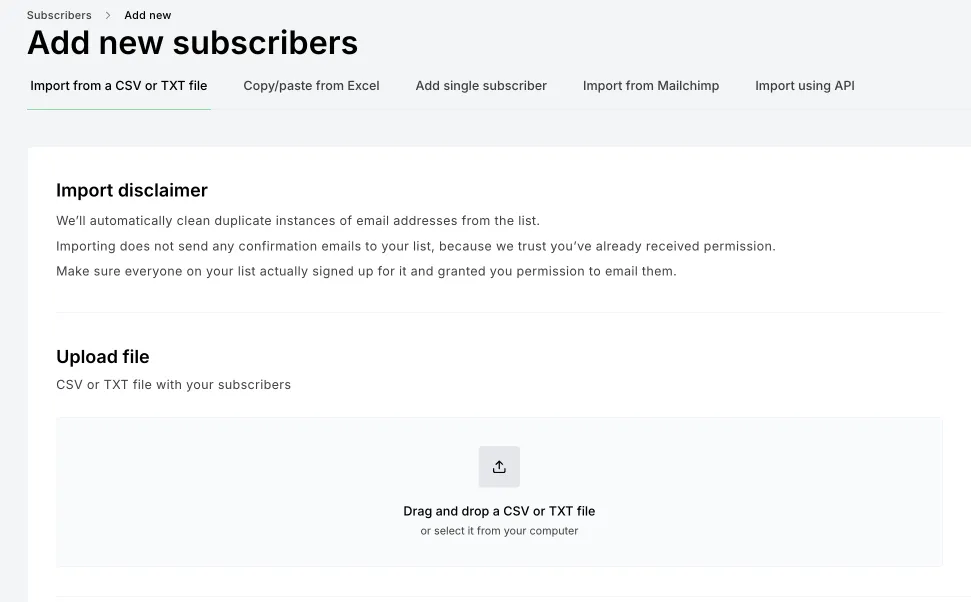
- Kliknij „Import subscribers”
- W sekcji „Subscribers” wybierz „Import subscribers”.
- Wybierz metodę importu
- Upload CSV: Załaduj plik z danymi subskrybentów w formacie CSV.
- Kopiowanie i wklejanie: Wklej adresy e-mail bezpośrednio do formularza.
- Przypisz subskrybentów do grupy
- W trakcie importu wybierz grupę, do której chcesz przypisać kontakty, lub utwórz nową.
- Sprawdź poprawność danych
- Upewnij się, że wszystkie adresy e-mail są poprawne i że nie importujesz duplikatów.
Eksportowanie subskrybentów:
- Otwórz sekcję „Subscribers”
- Wybierz grupę lub segment, który chcesz wyeksportować.
- Kliknij „Export”
- Użyj przycisku eksportu, aby pobrać listę w formacie CSV, którą możesz wykorzystać w innych narzędziach lub dla potrzeb archiwizacji.
.
-
Segmentacja i tagowanie odbiorców.
Segmentacja pozwala na podzielenie listy mailingowej według określonych kryteriów, takich jak wiek, lokalizacja, zachowanie czy zainteresowania.
- Przejdź do „Segments” (Segmenty)
- W sekcji „Subscribers” kliknij „Segments” i wybierz „Create segment” (Utwórz segment).
- Ustaw warunki segmentacji
- Dodaj kryteria, np.:
- „Otworzył kampanię X”.
- „Kliknął w link Y”.
- „Zapisany przed/po określonej dacie”.
- Dodaj kryteria, np.:
- Zapisz segment
- Zapisz segment pod nazwą, która pozwoli Ci szybko zidentyfikować jego odbiorców.
Tagowanie subskrybentów:
Tagi umożliwiają oznaczanie subskrybentów w celu ich łatwiejszego identyfikowania i zarządzania.
- Dodaj tag do subskrybenta
- Przejdź do sekcji „Subscribers” i wybierz konkretnego odbiorcę.
- W polu „Tags” wpisz nazwę tagu (np. „Lojalny klient”, „Promocja webinarowa”) i zatwierdź.
- Automatyczne tagowanie
- Użyj automatyzacji w kampaniach, aby tagować subskrybentów na podstawie ich działań (np. otwarcia e-maila, kliknięcia linku).
- Użycie tagów w kampaniach
- Tagi mogą być wykorzystywane jako dodatkowe kryterium przy tworzeniu segmentów lub wysyłaniu kampanii.
.
6. Tworzenie formularzy pop-up i osadzonych
Formularze zapisu to podstawowe narzędzia do budowania listy subskrybentów. MailerLite umożliwia tworzenie zarówno dynamicznych formularzy pop-up, jak i osadzonych formularzy, które można umieścić na swojej stronie internetowej. W poniższym poradniku znajdziesz szczegółowe wskazówki dotyczące konfiguracji, projektowania i optymalizacji formularzy.
-
Jak skonfigurować formularze pop-up?
Formularze pop-up pojawiają się na stronie internetowej w odpowiednim momencie, zachęcając odwiedzających do zapisania się na listę mailingową.
- Przejdź do sekcji „Forms” (Formularze)
- W menu głównym MailerLite kliknij „Forms” i wybierz opcję „Pop-ups”.
- Utwórz nowy formularz
- Kliknij „Create pop-up” i nadaj formularzowi nazwę, aby łatwo go zidentyfikować.
- Wybierz szablon
- Wybierz spośród dostępnych szablonów, które można dostosować do wyglądu Twojej strony. Wybierz szablon dopasowany do celu, np. zbieranie adresów e-mail lub promowanie oferty.
- Dostosuj projekt
- Użyj edytora typu „przeciągnij i upuść”, aby:
- Dodać pola formularza (np. imię, e-mail).
- Dostosować kolory, czcionki i przyciski, aby pasowały do Twojej marki.
- Dodaj atrakcyjny nagłówek, np. „Zapisz się, aby otrzymać 10% rabatu!”.
- Użyj edytora typu „przeciągnij i upuść”, aby:
- Ustaw wyzwalacz pop-upu
- Określ, kiedy formularz ma się pojawić, np.:
- Po określonym czasie (np. 5 sekund).
- Po przewinięciu strony do określonego miejsca.
- Gdy użytkownik zamierza opuścić stronę (wyjście z intencją).
- Określ, kiedy formularz ma się pojawić, np.:
- Zapisz i opublikuj formularz
- Kliknij „Save” (Zapisz) i wygeneruj kod osadzenia, który należy wkleić na swoją stronę internetową.
.
-
Projektowanie formularzy osadzonych.
Formularze osadzone są widoczne na stronie w stałej lokalizacji, co sprawia, że są mniej inwazyjne i bardziej subtelne.
- Utwórz formularz osadzony
- W sekcji „Forms” wybierz „Embedded forms” i kliknij „Create embedded form”.
- Wybierz styl formularza
- Wybierz podstawowy układ lub zacznij od szablonu. Możesz zdecydować, czy formularz ma być prosty, wieloetapowy czy zawierać dodatkowe informacje, takie jak zdjęcia.
- Dodaj elementy formularza
- W edytorze formularzy dodaj:
- Pola do wprowadzenia danych (np. imię, e-mail).
- Przycisk zapisu z odpowiednim wezwaniem do działania (np. „Dołącz teraz!”).
- W edytorze formularzy dodaj:
- Dostosuj wygląd
- Zmień kolory, czcionki i układ, aby formularz współgrał z designem Twojej strony.
- Skopiuj kod osadzenia
- Po zakończeniu projektowania skopiuj wygenerowany kod HTML i wklej go w odpowiednie miejsce na swojej stronie internetowej, np. w sekcji stopki, na stronie głównej lub w artykułach blogowych.
.
-
Optymalizacja formularzy dla urządzeń mobilnych.
Coraz więcej użytkowników przegląda strony na urządzeniach mobilnych, dlatego ważne jest, aby formularze były responsywne.
- Sprawdź responsywność formularza
- W edytorze MailerLite sprawdź, jak formularz wygląda na różnych urządzeniach (funkcja podglądu mobilnego).
- Dostosuj rozmiar i układ
- Zadbaj, aby formularz:
- Był czytelny na małych ekranach.
- Miał odpowiednio duże przyciski, łatwe do kliknięcia.
- Zadbaj, aby formularz:
- Unikaj nadmiernej ilości tekstu
- Na urządzeniach mobilnych mniej znaczy więcej – używaj krótkich i konkretnych komunikatów, które zmieszczą się na jednym ekranie.
- Testuj wyzwalacze na urządzeniach mobilnych
- Ustaw pop-upy tak, aby nie zasłaniały całej zawartości strony. Wybierz wyzwalacze dostosowane do mobilnych użytkowników, np. „Po przewinięciu 50% strony”.
- Przetestuj szybkość ładowania
- Upewnij się, że formularz nie wpływa negatywnie na czas ładowania strony, co jest kluczowe dla urządzeń mobilnych.
.
7. Tworzenie landing pages w MailerLite
Landing pages, czyli strony docelowe, są kluczowym elementem skutecznych kampanii marketingowych. W MailerLite możesz w prosty sposób tworzyć atrakcyjne strony, które przyciągną uwagę odwiedzających i zachęcą ich do podjęcia określonego działania, takiego jak zapis na newsletter czy zakup produktu. Poniżej znajdziesz poradnik krok po kroku dotyczący tworzenia landing pages w MailerLite, personalizacji oraz monitorowania ich skuteczności.
-
Projektowanie stron docelowych krok po kroku.
- Przejdź do sekcji „Websites” (Strony)
- Po zalogowaniu się do MailerLite, w menu głównym kliknij „Websites”.
- Utwórz nową landing page
- Kliknij przycisk „Create site” (Utwórz stronę).
- Wybierz opcję „Landing page” i nadaj jej nazwę, która pomoże Ci ją zidentyfikować w przyszłości.
- Wybierz szablon
- MailerLite oferuje różnorodne szablony dostosowane do różnych celów, takich jak promocja produktu, zapis na webinar czy pobranie e-booka.
- Przeglądaj dostępne opcje i wybierz szablon, który najlepiej odpowiada Twoim potrzebom.
- Edytuj zawartość strony
- Po wybraniu szablonu zostaniesz przeniesiony do edytora typu „przeciągnij i upuść”.
- Możesz dodawać, usuwać lub modyfikować elementy takie jak teksty, obrazy, przyciski czy formularze.
- Kliknij na dowolny element, aby edytować jego treść lub właściwości.
- Dostosuj układ i strukturę
- Przesuwaj sekcje i bloki, aby ułożyć stronę w sposób najbardziej atrakcyjny dla odwiedzających.
- Dodawaj nowe sekcje, takie jak nagłówki, galerie zdjęć czy opinie klientów, korzystając z dostępnych modułów.
- Dodaj formularz zapisu
- Jeśli Twoim celem jest zbieranie adresów e-mail, upewnij się, że na stronie znajduje się formularz zapisu.
- Dostosuj go, dodając pola, zmieniając tekst przycisku czy konfigurując wiadomość potwierdzającą.
- Ustaw adres URL strony
- W sekcji ustawień strony możesz wybrać domenę, pod którą będzie dostępna Twoja landing page.
- MailerLite oferuje możliwość korzystania z darmowej domeny (np. yourpage.mailerlite.com) lub podpięcia własnej domeny.
- Zapisywanie i publikacja strony
- Po zakończeniu edycji kliknij „Save” (Zapisz) i następnie „Publish” (Opublikuj), aby strona stała się dostępna online.
.
-
Personalizacja i dodawanie elementów graficznych.
- Spójność z identyfikacją wizualną marki
- Dostosuj kolory, czcionki i styl strony do wizerunku Twojej marki.
- W edytorze możesz zmieniać paletę kolorów oraz typografię, aby strona była spójna z innymi materiałami marketingowymi.
- Dodawanie obrazów i multimediów
- Wykorzystaj wysokiej jakości zdjęcia, grafiki czy wideo, aby przyciągnąć uwagę odwiedzających.
- Możesz przesłać własne pliki lub skorzystać z bezpłatnych bibliotek obrazów dostępnych w MailerLite.
- Wykorzystanie elementów interaktywnych
- Dodaj przyciski CTA (Call to Action), które zachęcą użytkowników do podjęcia działania.
- Wstaw liczniki czasu, jeśli prowadzisz ograniczoną czasowo promocję, aby zwiększyć poczucie pilności.
- Personalizacja treści
- Używaj języka dostosowanego do Twojej grupy docelowej.
- Podkreślaj korzyści i unikalne cechy swojej oferty.
- Optymalizacja dla urządzeń mobilnych
- Upewnij się, że strona wygląda i działa poprawnie na smartfonach i tabletach.
- W edytorze możesz przełączyć podgląd na wersję mobilną i dostosować elementy, jeśli to konieczne.
- Dodawanie sekcji z opiniami klientów
- Zamieść referencje lub recenzje, aby zwiększyć wiarygodność i zachęcić do działania.
.
-
Monitorowanie skuteczności landing pages.
- Integracja z analityką
- MailerLite automatycznie zbiera podstawowe dane dotyczące odwiedzin i konwersji.
- Możesz również zintegrować stronę z Google Analytics, aby uzyskać bardziej szczegółowe informacje.
- Śledzenie kluczowych wskaźników
- Monitoruj liczbę odwiedzin, współczynnik konwersji, czas spędzony na stronie itp.
- Analizuj, które elementy strony przyciągają najwięcej uwagi i prowadzą do konwersji.
- Testy A/B
- Twórz różne wersje landing page i testuj, która z nich przynosi lepsze wyniki.
- Zmieniaj pojedyncze elementy, takie jak nagłówek, obraz czy kolor przycisku, aby optymalizować skuteczność.
- Analiza źródeł ruchu
- Sprawdzaj, skąd pochodzą odwiedzający (np. media społecznościowe, reklamy, wyszukiwarki).
- Dzięki temu możesz skupić swoje działania marketingowe na najbardziej efektywnych kanałach.
- Regularne aktualizacje i optymalizacja
- Na podstawie zebranych danych wprowadzaj zmiany, które mogą poprawić wyniki.
- Aktualizuj treści, oferty czy elementy graficzne, aby utrzymać zainteresowanie użytkowników.
- Ustawienie celów i śledzenie konwersji
- Określ konkretne cele dla swojej landing page, takie jak liczba zapisów czy sprzedaży.
- Używaj narzędzi MailerLite do monitorowania, czy cele te są osiągane.
.
8. Wysyłanie kampanii i jej typy
MailerLite oferuje rozbudowane narzędzia do tworzenia i wysyłania kampanii e-mailowych, które pozwalają na skuteczne dotarcie do odbiorców i budowanie relacji z subskrybentami. W tym poradniku znajdziesz szczegółowy opis, jak stworzyć nową kampanię, poznasz różne typy kampanii oraz dowiesz się, jak monitorować ich skuteczność.
-
Jak stworzyć nową kampanię?
- Przejdź do sekcji „Campaigns” (Kampanie)
- Po zalogowaniu się do MailerLite, w menu głównym kliknij „Campaigns”.
- Utwórz nową kampanię
- Kliknij przycisk „Create campaign”.
- Nadaj swojej kampanii nazwę, która pomoże Ci łatwo ją zidentyfikować.
- Wybierz typ kampanii
- Wybierz typ kampanii (zwykła, z powtórzeniem, test A/B – szczegóły poniżej).
- Stwórz treść wiadomości
- Wybierz edytor wiadomości, np.:
- Drag & Drop Editor (Przeciągnij i upuść): Prosty i intuicyjny sposób na tworzenie e-maili.
- Rich Text Editor: Do tworzenia tekstowych e-maili.
- Dostosuj szablon, dodając tekst, obrazy, przyciski i inne elementy.
- Wybierz edytor wiadomości, np.:
- Wybierz grupę odbiorców
- Wybierz listę subskrybentów lub segment, do którego chcesz skierować kampanię.
- Sprawdź podgląd
- Przetestuj wiadomość, korzystając z funkcji podglądu oraz wysyłki testowej.
- Zaplanuj wysyłkę
- Wybierz opcję natychmiastowej wysyłki lub zaplanuj kampanię na późniejszy termin.
- Opublikuj kampanię
- Po zakończeniu konfiguracji kliknij „Send” (Wyślij), aby rozpocząć wysyłkę.
.
-
Typy kampanii:
-
Zwykła kampania e-mailowa.
- Charakterystyka: Najprostszy rodzaj kampanii, w którym wysyłasz jedną wiadomość e-mail do wybranej grupy odbiorców.
- Kiedy stosować?
- Do wysyłki newsletterów.
- Promocji produktów i usług.
- Informowania subskrybentów o ważnych wydarzeniach.
- Konfiguracja:
- Wybierz szablon e-maila.
- Dostosuj treść i dodaj przyciski CTA.
- Wybierz grupę odbiorców i wyślij.
-
Kampania z powtórzeniem.
- Charakterystyka: Automatyczne ponowne wysłanie e-maila do subskrybentów, którzy nie otworzyli pierwszej wiadomości.
- Kiedy stosować?
- Gdy zależy Ci na zwiększeniu wskaźnika otwarć wiadomości.
- Konfiguracja:
- Podczas tworzenia kampanii włącz opcję powtórzenia.
- Ustaw czas wysyłki ponownej wiadomości (np. po 24 lub 48 godzinach).
- Zoptymalizuj drugi e-mail, np. zmieniając tytuł lub zawartość.
-
Testy A/B – jak je skonfigurować?
- Charakterystyka: Testowanie dwóch wersji kampanii, aby sprawdzić, która przynosi lepsze wyniki.
- Kiedy stosować?
- Do optymalizacji tytułów, treści lub wyglądu e-maili.
- Konfiguracja:
- Wybierz opcję „A/B Split Campaign” (Test A/B).
- Ustaw, co chcesz przetestować (np. tytuł e-maila, zawartość lub wygląd).
- Określ, jaka część odbiorców weźmie udział w teście (np. 20% dla wersji A i B, 80% dla zwycięzcy).
- Zdefiniuj kryterium wyboru zwycięzcy (np. wskaźnik otwarć, kliknięć).
-
-
Monitorowanie wyników kampanii.
- Przejdź do sekcji „Reports” (Raporty)
- Po wysyłce kampanii kliknij jej nazwę, aby przejść do szczegółowych raportów.
- Kluczowe wskaźniki do monitorowania
- Open Rate (Wskaźnik otwarć): Ile procent odbiorców otworzyło e-mail.
- Click Rate (Wskaźnik kliknięć): Ile osób kliknęło w link w wiadomości.
- Bounce Rate (Wskaźnik odrzuceń): Ile e-maili nie zostało dostarczonych.
- Unsubscribe Rate (Wskaźnik wypisania): Ilu subskrybentów zrezygnowało z otrzymywania e-maili.
- Analiza wyników
- Porównuj wyniki kampanii, aby zidentyfikować, które elementy (np. tytuł, treść, czas wysyłki) najlepiej się sprawdzają.
- Wprowadź poprawki w kolejnych kampaniach, aby poprawić wyniki.
- Eksport raportów
- MailerLite umożliwia eksportowanie danych, co ułatwia dalszą analizę i raportowanie.
- Zbieranie opinii od odbiorców
- Dodaj ankiety lub prośby o feedback w e-mailach, aby dowiedzieć się, co odbiorcy myślą o Twoich wiadomościach.
9. Automatyzacja email marketingu w MailerLite
Automatyzacja e-mail marketingu to jedno z najskuteczniejszych narzędzi dostępnych w MailerLite, które pozwala zaoszczędzić czas i zwiększyć efektywność działań marketingowych. Dzięki automatyzacji możesz wysyłać spersonalizowane wiadomości w odpowiednim momencie, reagując na działania i potrzeby subskrybentów. Poniżej znajdziesz szczegółowy poradnik, który wyjaśnia, czym jest automatyzacja w MailerLite, jak tworzyć ścieżki automatyczne i jakie przykłady automatyzacji warto wykorzystać.
-
Czym jest automatyzacja w MailerLite?
Automatyzacja to proces wysyłania wiadomości e-mail na podstawie wcześniej zdefiniowanych wyzwalaczy (triggerów) i warunków. Umożliwia ona realizację złożonych scenariuszy marketingowych bez konieczności ręcznego zarządzania każdą kampanią.
Główne zalety automatyzacji w MailerLite:
- Oszczędność czasu: Raz skonfigurowane automatyzacje działają samodzielnie.
- Personalizacja: Treści są dostosowane do potrzeb i zachowań odbiorców.
- Zwiększenie zaangażowania: Odpowiednio dobrane automatyzacje budują lepsze relacje z subskrybentami.
- Lepsza konwersja: Dzięki automatyzacji możesz efektywnie prowadzić użytkowników przez ścieżkę zakupową.
.
-
Tworzenie ścieżek automatycznych.
-
Przejdź do sekcji „Automation” (Automatyzacja)
- W głównym menu MailerLite kliknij zakładkę „Automation”.
-
Utwórz nową automatyzację
- Kliknij przycisk „Create workflow” (Utwórz ścieżkę).
- Nadaj automatyzacji nazwę, która pomoże Ci ją zidentyfikować (np. „Powitanie nowych subskrybentów”).
-
Wybierz wyzwalacz (trigger)
- Wyzwalacz to zdarzenie, które uruchamia automatyzację. Przykłady:
- Zapis na listę subskrybentów.
- Kliknięcie w link w wiadomości.
- Data lub rocznica (np. urodziny subskrybenta).
- Wyzwalacz to zdarzenie, które uruchamia automatyzację. Przykłady:
-
Zdefiniuj kroki automatyzacji
- Dodaj kolejne elementy ścieżki, takie jak:
- Wysyłanie wiadomości e-mail (np. powitalnej).
- Dodanie subskrybenta do innej grupy.
- Warunki „jeśli” (np. „Jeśli otworzył e-mail, wyślij X; jeśli nie, wyślij Y”).
- Opóźnienia (np. wyślij kolejną wiadomość po 2 dniach).
- Dodaj kolejne elementy ścieżki, takie jak:
-
Stwórz i dostosuj treści wiadomości
- Każdy krok wysyłający e-mail wymaga zaprojektowania wiadomości. Skorzystaj z edytora „przeciągnij i upuść”, aby szybko przygotować profesjonalną treść.
-
Testowanie i aktywacja
- Przetestuj automatyzację, aby upewnić się, że działa poprawnie.
- Aktywuj ścieżkę, aby zaczęła działać dla nowych subskrybentów.
.
-
Przykłady automatyzacji (np. powitanie nowych subskrybentów).
Powitanie nowych subskrybentów
Opis: Wysyłaj automatyczne wiadomości powitalne do nowych subskrybentów po zapisaniu się na listę.
Konfiguracja:
- Wyzwalacz: Zapisanie się na listę subskrybentów.
- Kroki:
- Wyślij e-mail powitalny z podziękowaniem za zapis.
- Po 2 dniach wyślij wiadomość z linkami do najpopularniejszych artykułów lub ofert.
- Po 5 dniach wyślij zachętę do działania, np. rabat na pierwsze zakupy.
Przypomnienie o porzuconym koszyku
Opis: Przypomnij użytkownikom o niedokończonym zakupie w sklepie internetowym.
Konfiguracja:
- Wyzwalacz: Porzucenie koszyka.
- Kroki:
- Wyślij wiadomość z przypomnieniem o produktach.
- Po 24 godzinach wyślij rabat na produkty z koszyka (opcjonalne).
- Po 3 dniach prześlij ostatnie przypomnienie z wezwaniem do działania.
Życzenia urodzinowe
Opis: Wyślij spersonalizowaną wiadomość z okazji urodzin subskrybenta.
Konfiguracja:
- Wyzwalacz: Data urodzin.
- Kroki:
- Wyślij e-mail z życzeniami i kodem rabatowym.
- Po 3 dniach przypomnij o ważności kodu rabatowego.
Reaktywacja nieaktywnych subskrybentów
Opis: Zmotywuj subskrybentów, którzy od dłuższego czasu nie otwierali Twoich e-maili.
Konfiguracja:
- Wyzwalacz: Brak interakcji przez 60 dni.
- Kroki:
- Wyślij wiadomość z pytaniem, czy nadal chcą otrzymywać wiadomości.
- Jeśli nie odpowiedzą, wyślij wiadomość z unikalną ofertą, np. rabatem lub ekskluzywną treścią.
.
10. Główne ustawienia i formularz wypisania
MailerLite umożliwia personalizację konta, edycję formularza wypisania oraz zarządzanie preferencjami odbiorców. Dzięki tym funkcjom możesz dostosować swoje działania marketingowe do potrzeb subskrybentów, poprawiając ich doświadczenia i zapewniając zgodność z regulacjami dotyczącymi e-mail marketingu. Poniżej znajdziesz szczegółowy poradnik dotyczący tych zagadnień.
-
Personalizacja ustawień konta.
-
Przejdź do ustawień konta
- Zaloguj się na swoje konto MailerLite i kliknij ikonę profilu w prawym górnym rogu.
- Wybierz opcję „Settings” (Ustawienia).
-
Uzupełnij dane firmy
- Wprowadź pełne dane swojej firmy, takie jak:
- Nazwa firmy.
- Adres fizyczny (zgodnie z wymogami CAN-SPAM).
- Numer telefonu (opcjonalnie).
- Wprowadź pełne dane swojej firmy, takie jak:
-
Dostosowanie danych kontaktowych
- Dodaj logo swojej firmy, aby zwiększyć rozpoznawalność w komunikacji e-mailowej.
- Skonfiguruj domyślny adres e-mail nadawcy i e-mail do odpowiedzi.
-
Konfiguracja preferencji użytkownika
- W sekcji ustawień możesz także ustawić domyślny język interfejsu oraz strefę czasową, co jest przydatne przy planowaniu wysyłek.
-
Zarządzanie subskrypcją konta
- W ustawieniach znajdziesz również informacje o swoim planie subskrypcji, liczbie subskrybentów i dostępnych funkcjach.
.
-
Edycja formularza wypisania z subskrypcji.
Formularz wypisania umożliwia subskrybentom rezygnację z otrzymywania wiadomości, co jest istotne dla zachowania zgodności z regulacjami prawnymi.
-
Przejdź do sekcji „Subscribers” (Subskrybenci)
- Kliknij zakładkę „Subscribers”, a następnie wybierz „Unsubscribe settings” (Ustawienia wypisania).
-
Edytuj formularz wypisania
- Kliknij „Edit unsubscribe page” (Edytuj stronę wypisania), aby dostosować jej wygląd.
- Możesz zmienić treść wiadomości, która pojawi się po wypisaniu, np. „Przykro nam, że nas opuszczasz!”.
-
Personalizacja treści
- Dodaj spersonalizowane wiadomości, aby dać użytkownikom możliwość przemyślenia decyzji o wypisaniu, np.:
- „Chcesz otrzymywać mniej wiadomości? Zmień swoje preferencje.”
- Użyj linku do formularza zarządzania preferencjami.
- Dodaj spersonalizowane wiadomości, aby dać użytkownikom możliwość przemyślenia decyzji o wypisaniu, np.:
-
Opcje na stronie wypisania
- Włącz opcję umożliwiającą użytkownikom podanie powodu wypisania (np. zbyt wiele e-maili, nieinteresująca treść).
- Analiza tych danych może pomóc w poprawie Twoich kampanii.
-
Testowanie formularza
- Sprawdź, jak działa formularz wypisania, aby upewnić się, że użytkownicy mogą łatwo zakończyć subskrypcję, jeśli tego chcą.
.
-
Zarządzanie preferencjami odbiorców.
-
Utwórz formularz zarządzania preferencjami
- W sekcji „Subscribers” kliknij „Preference center” (Centrum preferencji).
- Dodaj opcje, które pozwolą subskrybentom dostosować częstotliwość i rodzaj otrzymywanych wiadomości.
-
Personalizacja formularza
- W formularzu możesz dodać różne opcje, takie jak:
- Wybór kategorii wiadomości (np. promocje, newslettery, aktualizacje).
- Częstotliwość wysyłek (np. raz w tygodniu, raz w miesiącu).
- Zmiana danych kontaktowych, takich jak adres e-mail.
- W formularzu możesz dodać różne opcje, takie jak:
-
Link do zarządzania preferencjami
- Dodaj link do formularza zarządzania preferencjami w każdej wiadomości e-mail, co ułatwi odbiorcom dostosowanie ich ustawień.
-
Monitorowanie zmian preferencji
- MailerLite automatycznie rejestruje zmiany dokonane przez odbiorców, co pozwala Ci lepiej dostosować treści do ich oczekiwań.
.
11. Ukrycie logo MailerLite w mailach
Logo MailerLite pojawia się w stopce e-maili wysyłanych za pomocą tej platformy, szczególnie w darmowym planie. Jest to standardowa praktyka, która promuje narzędzie, ale może być postrzegana jako mało profesjonalna w przypadku marek, które chcą bardziej spersonalizować swoją komunikację. W tym poradniku znajdziesz informacje, dlaczego logo MailerLite pojawia się w wiadomościach, jak je usunąć oraz alternatywy dla personalizacji maili.
-
Dlaczego logo MailerLite pojawia się w e-mailach?
-
Promocja MailerLite
- W darmowym planie MailerLite dodaje swoje logo w stopce każdej wysłanej wiadomości. Jest to sposób na promowanie platformy wśród Twoich odbiorców.
-
Różnice w planach subskrypcji
- Logo MailerLite jest domyślnie włączone w darmowym planie. W płatnym planie użytkownicy mają możliwość jego usunięcia, co pozwala na bardziej profesjonalny wygląd wiadomości.
-
Zgodność z warunkami użytkowania
- Darmowy plan umożliwia korzystanie z narzędzia bez opłat, ale w zamian wymaga umieszczania logo jako elementu promocji.
.
-
Jak usunąć logo w darmowym i płatnym planie?
W darmowym planie:
- Logo jest obowiązkowe: W darmowym planie MailerLite logo nie może zostać usunięte. Jeśli zależy Ci na jego usunięciu, konieczne jest przejście na plan płatny.
W płatnym planie:
-
Przejdź do ustawień kampanii
- Podczas tworzenia lub edycji kampanii przejdź do sekcji „Design” (Projektowanie).
-
Usuń logo MailerLite
- W sekcji stopki znajdziesz opcję „Remove MailerLite logo” (Usuń logo MailerLite).
- Kliknij tę opcję, aby usunąć logo.
-
Zapisz zmiany
- Zapisz projekt wiadomości i przejdź do podglądu, aby upewnić się, że logo zostało usunięte.
-
Dostosowanie stopki
- W miejsce logo MailerLite możesz dodać własne elementy, takie jak dane kontaktowe, logo Twojej firmy czy linki społecznościowe.
Jak przejść na płatny plan?
- W ustawieniach konta wybierz zakładkę „Billing” (Płatności).
- Wybierz odpowiedni plan subskrypcji, który najlepiej odpowiada Twoim potrzebom.
- Po aktywacji planu płatnego logo MailerLite można usunąć w ustawieniach kampanii.
.
-
Alternatywy dla personalizacji maili.
Jeśli nie chcesz lub nie możesz usunąć logo MailerLite, możesz zastosować inne metody personalizacji wiadomości:
-
Dodanie logo swojej firmy
- Umieść logo swojej firmy w nagłówku lub stopce e-maila, aby wzmocnić branding. Dzięki temu logo MailerLite nie będzie tak dominujące.
-
Stosowanie spójnego designu
- Używaj kolorów, czcionek i grafik zgodnych z identyfikacją wizualną Twojej marki, aby wiadomość wyglądała profesjonalnie.
-
Treść, która buduje zaangażowanie
- Skup się na tworzeniu wartościowych treści, które zainteresują odbiorców. Dobre treści mogą odwrócić uwagę od logo MailerLite.
-
Linki do mediów społecznościowych
- Dodaj linki do swoich mediów społecznościowych w stopce wiadomości, co pozwoli na zwiększenie interakcji z Twoją marką.
-
Rozważ upgrade do płatnego planu
- Jeśli chcesz całkowicie usunąć logo MailerLite, najlepszym rozwiązaniem będzie przejście na płatny plan, co dodatkowo odblokowuje zaawansowane funkcje.
.
Dodatkowe porady
- Optymalizacja kampanii e-mailowych.
- Przykłady skutecznych treści marketingowych w MailerLite.
- Najczęściej zadawane pytania i rozwiązania problemów.
Zapraszamy do zakupu kursu z email marketingu i email markeitng automation!