
MailerLite – recenzja i poradnik krok po kroku (2026)
Autor: Bartosz Paczyński · Aktualizacja:
Z MailerLite pracuję na co dzień. Wysyłam w nim własne newslettery, ustawiam automatyzacje dla kursów na edutree.pl i konfiguruję go klientom, którzy chcą wreszcie zacząć zbierać maile, a nie tylko o tym mówić. Kiedy ktoś pyta mnie, od jakiego narzędzia zacząć e-mail marketing, najczęściej odpowiadam właśnie: od MailerLite.
Ten poradnik to zapis tego, co sam robię przy każdym nowym koncie. Pokażę Ci, ile MailerLite kosztuje po zmianach cennika z 2026 roku, jak założyć konto tak, żeby przeszło weryfikację za pierwszym razem, i gdzie najczęściej widzę błędy u osób, które konfigurowały wszystko same. Tekst aktualizuję na bieżąco, ostatnio we wrześniu 2026.
Uczciwie zaznaczam: część linków do MailerLite w tym artykule to linki partnerskie. Jeśli z nich skorzystasz, mogę dostać prowizję, a Ty nie płacisz nic więcej. Polecam to narzędzie, bo sam go używam, a nie odwrotnie.
Czym jest MailerLite i dla kogo to narzędzie?
MailerLite to system do e-mail marketingu. Zbierasz w nim adresy (przez formularze, pop-upy albo import z pliku), dzielisz kontakty na grupy i wysyłasz im newslettery albo automatyczne sekwencje maili. Do tego dochodzą landing page, prosta strona www, sprzedaż produktów cyfrowych i integracje ze sklepami.
Najlepiej sprawdza się u solopreneurów, twórców kursów, małych sklepów i firm usługowych. Jeśli masz od kilkuset do kilkudziesięciu tysięcy subskrybentów i nie potrzebujesz korporacyjnego CRM-a, to prawdopodobnie jest to narzędzie dla Ciebie. Duże firmy z rozbudowanym scoringiem leadów i integracją z działem sprzedaży zwykle szybciej dojdą do jego granic.
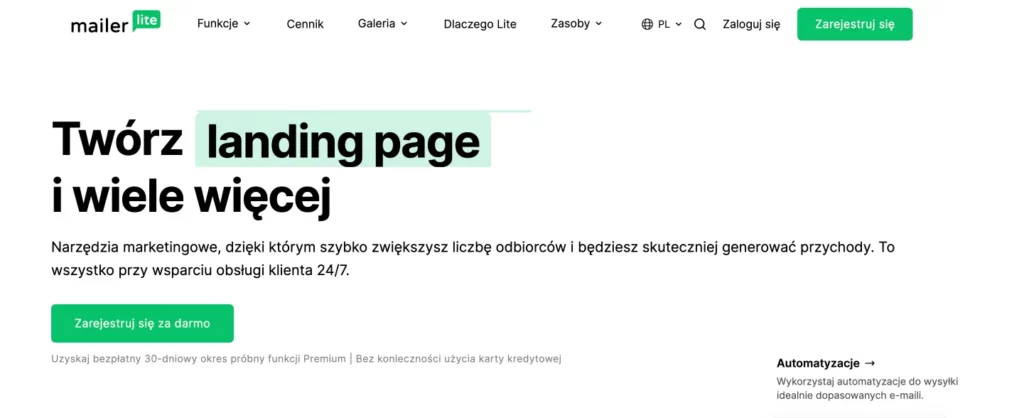
Panel jest po angielsku. Dla wielu osób to pierwszy moment zawahania, ale po tygodniu naprawdę przestajesz to zauważać, bo interfejs jest prosty i dobrze poukładany. Formularze, maile, stopki i strony wypisu ustawisz oczywiście po polsku, więc Twoi odbiorcy nie zobaczą ani słowa po angielsku.
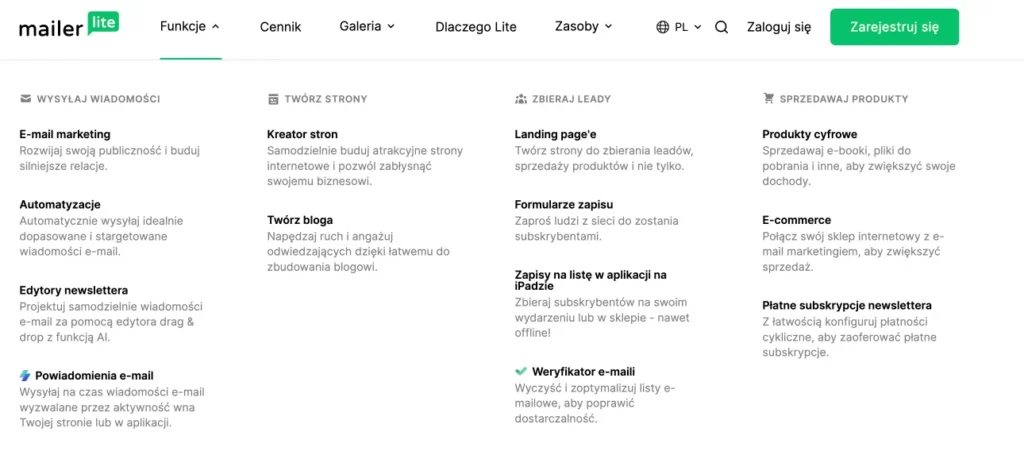
Dlaczego polecam MailerLite (i co mnie w nim irytuje)
Najbardziej cenię go za edytor maili. Przeciągasz bloki, wstawiasz zdjęcie, przycisk, tekst i po kilku minutach masz maila, który dobrze wygląda zarówno na telefonie, jak i na komputerze. Nie trzeba znać HTML-a. Drugi powód to automatyzacje. Nawet w darmowej wersji zbudujesz sekwencję powitalną, a w płatnej postawisz całkiem rozbudowane scenariusze z warunkami i opóźnieniami.
Trzecia rzecz, o której mało kto pisze, to dostarczalność. MailerLite dość rygorystycznie pilnuje, kto u nich wysyła. Weryfikują konta ręcznie i wymagają własnej domeny. Na początku bywa to uciążliwe, ale w praktyce oznacza, że Twoje maile nie lądują na tych samych serwerach co spam kogoś, kto kupił bazę adresów.
Co mi przeszkadza? Po zmianie cennika w czerwcu 2026 darmowy plan zrobił się dużo skromniejszy niż kiedyś. Raporty też mogłyby być bardziej szczegółowe, a przy naprawdę dużych bazach cena rośnie szybciej, niż bym chciał. Mimo to przy małym i średnim biznesie nadal nie znam narzędzia, które daje tyle za tak niewiele.
Ile kosztuje MailerLite w 2026 roku?
Tu muszę Cię uprzedzić, bo w sieci krąży mnóstwo nieaktualnych informacji. 16 czerwca 2026 MailerLite zmienił darmowy plan. Dziś pozwala on na maksymalnie 250 aktywnych subskrybentów i 2500 wysłanych maili miesięcznie. Dostajesz 3 automatyzacje, 3 formularze, jeden landing page, jedną stronę www (do pięciu podstron) i dwa miejsca dla użytkowników. Jeszcze niedawno limit wynosił 500 kontaktów, a kilka lat temu nawet 1000, więc jeśli gdzieś widzisz te liczby, to tekst jest po prostu stary.
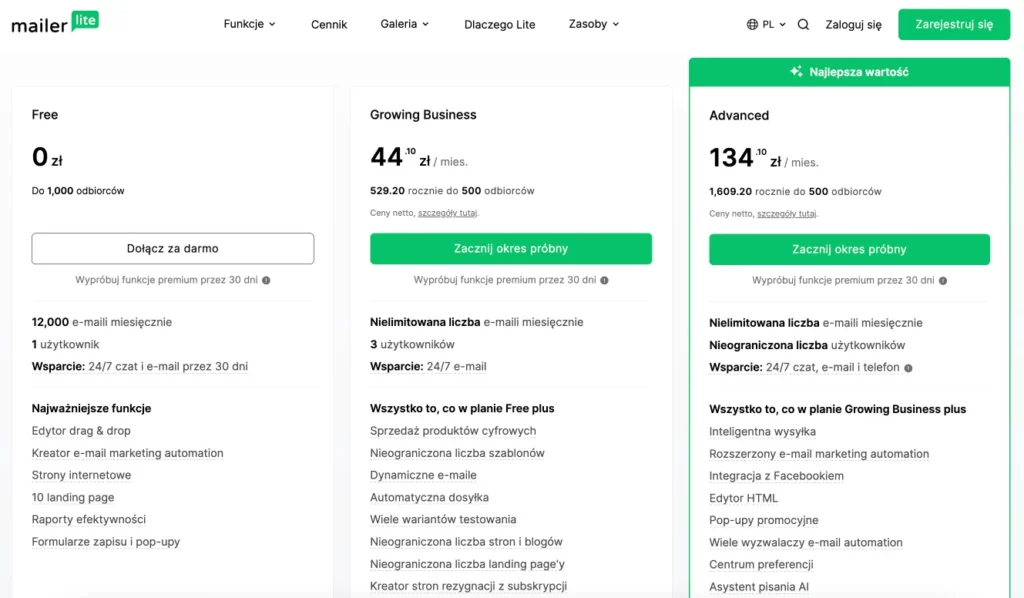
Płatne pakiety nazywają się teraz Comfort i Power. Comfort zaczyna się od około 12 USD miesięcznie przy płatności co miesiąc i daje wsparcie mailowe, znacznie wyższe limity, asystenta AI do pisania, centrum preferencji dla subskrybentów i możliwość usunięcia logo MailerLite. Power startuje od około 25 USD i znosi limity funkcji, dodaje czat na żywo i automatyzacje z kilkoma wyzwalaczami. Dla baz powyżej 200 tysięcy kontaktów jest jeszcze Enterprise z indywidualną wyceną.
Cena każdego planu zależy od liczby subskrybentów, a przy płatności rocznej jest wyraźnie taniej. Nowe konta mogą przez 14 dni testować funkcje premium bez podawania karty. Moja praktyczna rada: zacznij od darmowego planu, zbuduj pierwszą automatyzację i formularz, a na Comfort przejdź wtedy, gdy zbliżasz się do limitu. Wcześniej nie ma sensu płacić.
Jak założyć konto w MailerLite krok po kroku
Wchodzisz na stronę MailerLite, klikasz rejestrację i podajesz imię, adres e-mail oraz hasło. Potem system zada Ci kilka pytań o firmę: czym się zajmujesz, jaką masz stronę, skąd pochodzą Twoi subskrybenci i ilu ich masz. Nie traktuj tego jak formalności. Na podstawie tych odpowiedzi ktoś z zespołu MailerLite zdecyduje, czy zatwierdzić Twoje konto.
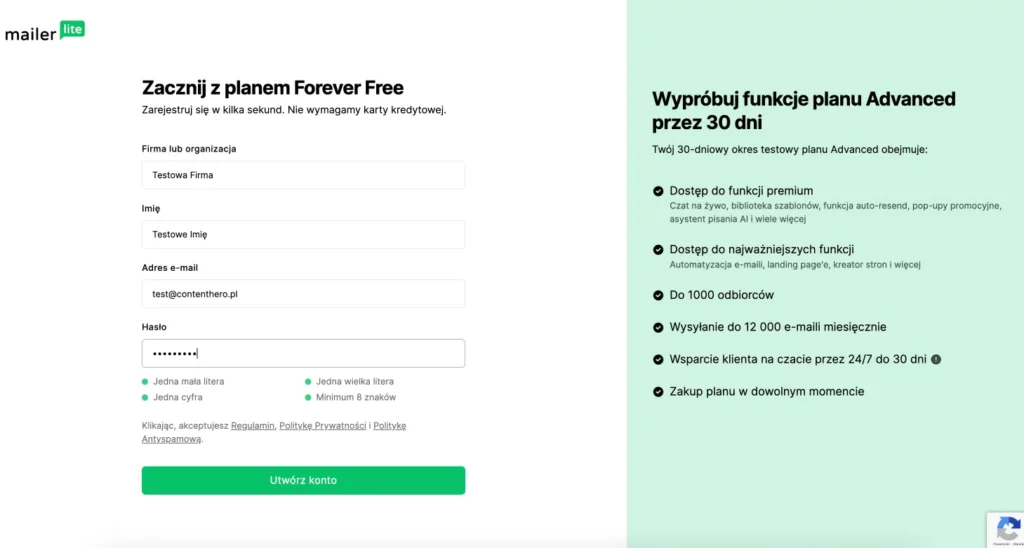
Z mojego doświadczenia najczęściej odrzucane są konta bez działającej strony internetowej albo takie, w których ktoś wpisał, że importuje bazę „z różnych źródeł”. Napisz konkretnie, że kontakty pochodzą z formularza na Twojej stronie i że każdy wyraził zgodę. Zatwierdzenie trwa zwykle od kilkunastu minut do doby. W tym czasie możesz już zaglądać do panelu, tylko wysyłka kampanii będzie zablokowana.
Weryfikacja adresu e-mail i domeny
Pierwszy mail, jaki dostaniesz, to prośba o potwierdzenie adresu. Kliknij link, inaczej dalej nie pójdziesz. Ważniejsza jest jednak weryfikacja domeny, bo od niej zależy, czy Twoje newslettery trafią do skrzynki odbiorczej, czy do spamu.
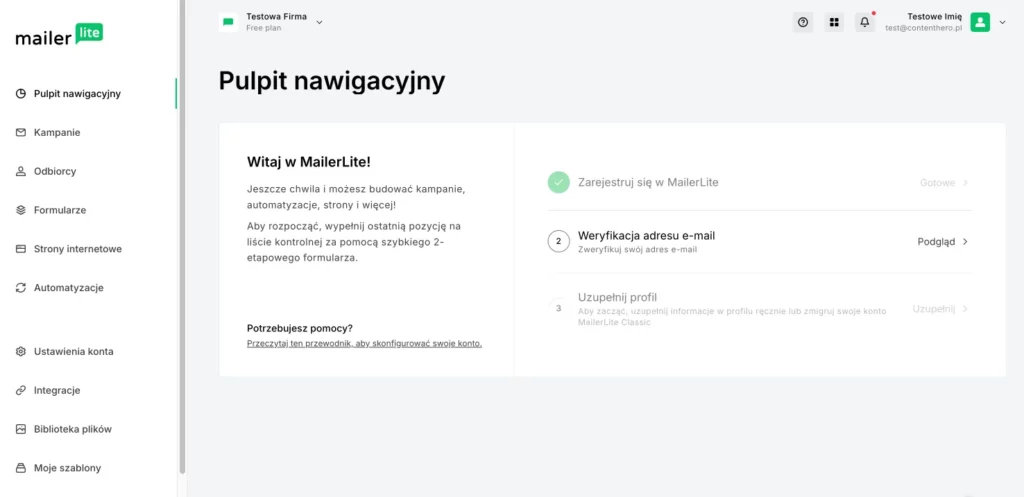
MailerLite nie pozwala wysyłać z adresów typu Gmail czy Onet. Potrzebujesz maila we własnej domenie, na przykład kontakt@twojafirma.pl. Gmail i Yahoo od 2024 roku wymagają od nadawców uwierzytelnienia domeny, więc nawet gdyby było można, to i tak by się to nie opłacało.
W ustawieniach konta wchodzisz w zakładkę z domenami, dodajesz swoją i dostajesz rekordy DNS do wklejenia. Chodzi o DKIM i SPF, a w zależności od konfiguracji część z nich ma postać rekordów CNAME. Logujesz się do panelu, w którym masz domenę (home.pl, OVH, Cloudflare, cyber_Folks czy dowolny inny), dodajesz rekordy i wracasz do MailerLite kliknąć weryfikację.
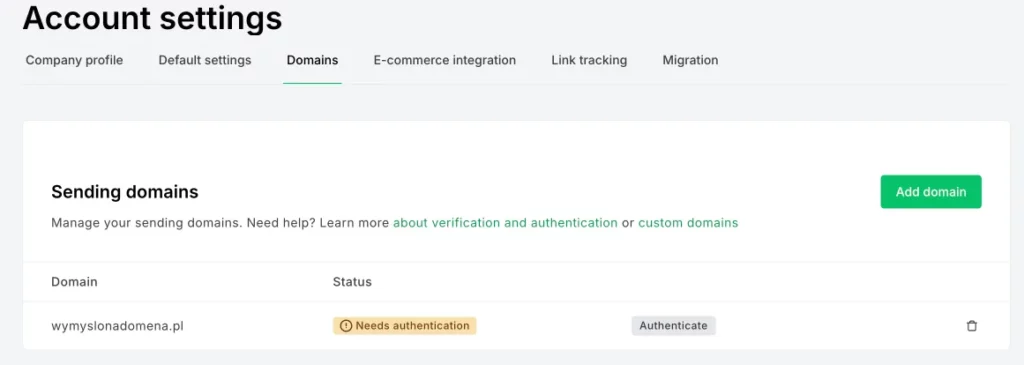
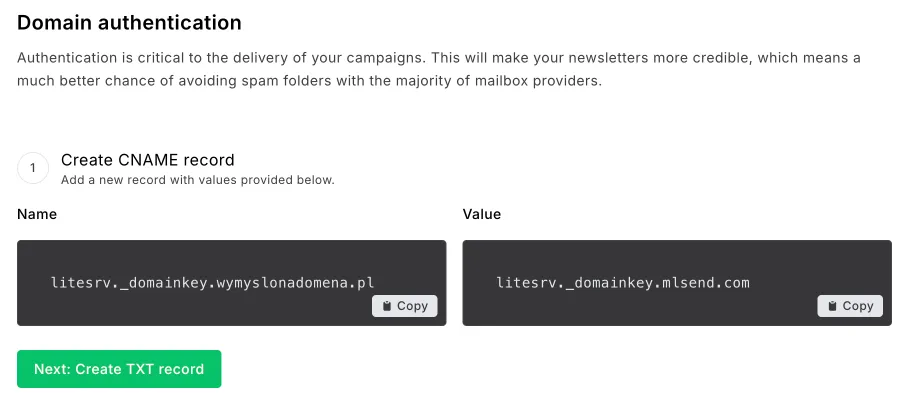
Nie panikuj, jeśli od razu pojawi się błąd. Zmiany w DNS potrafią się rozchodzić nawet kilka godzin. Gdy po dobie nadal nic, sprawdź, czy nie masz już jakiegoś rekordu SPF. Domena może mieć tylko jeden, więc zamiast dodawać drugi, dopisujesz MailerLite do istniejącego. To najczęstszy błąd, jaki poprawiam u klientów. Przy okazji dodaj też rekord DMARC, nawet w najprostszej wersji.
Pulpit MailerLite, czyli co widzisz po zalogowaniu
Po lewej stronie masz menu, które z czasem będziesz znać na pamięć. Dashboard pokazuje podsumowanie: przyrost subskrybentów, wyniki ostatnich kampanii i najważniejsze liczby. Subscribers to Twoja baza. Campaigns to newslettery, Automation to automatyczne sekwencje, a Forms i Sites odpowiadają za formularze, pop-upy, landing page i strony www.
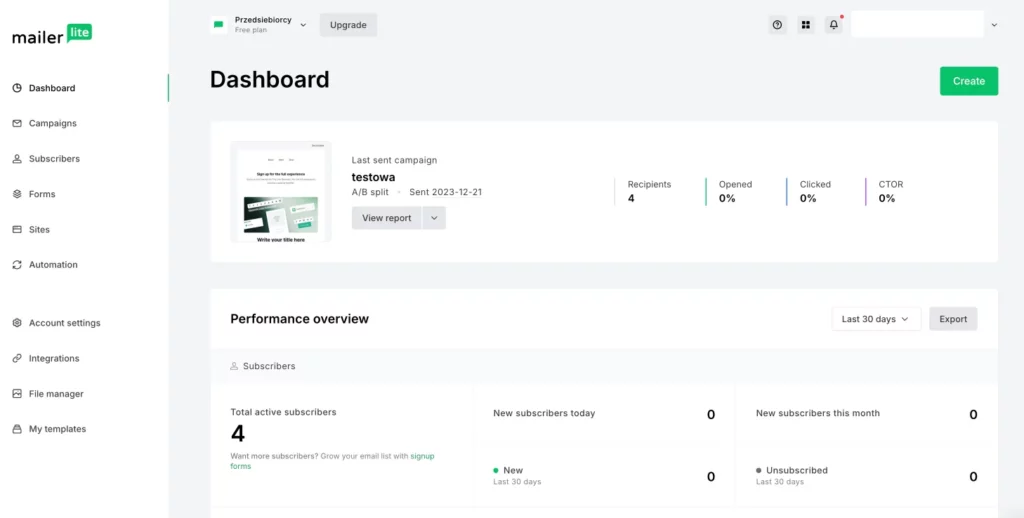
Zanim cokolwiek wyślesz, zajrzyj jeszcze do ustawień konta. Uzupełnij dane firmy i adres, bo trafią do stopki każdego maila (to wymóg prawny, nie fanaberia MailerLite), ustaw strefę czasową i domyślnego nadawcę. Pięć minut teraz oszczędzi Ci poprawiania każdej kampanii z osobna.
Subskrybenci, grupy i segmenty
Wszystkie kontakty lądują w jednej bazie, a Ty decydujesz, jak je podzielić. Do tego służą grupy i segmenty. Na początku mylą się prawie wszystkim, więc wyjaśnię różnicę tak, jak tłumaczę ją na szkoleniach.
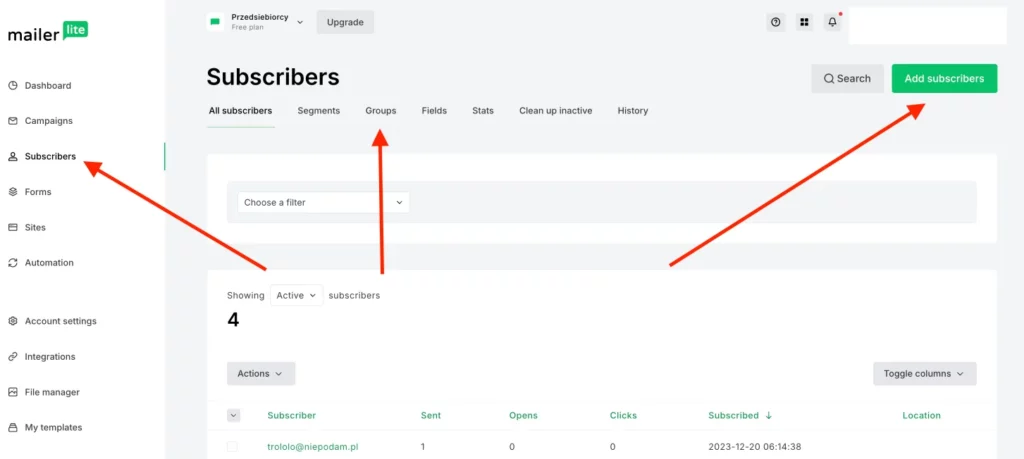
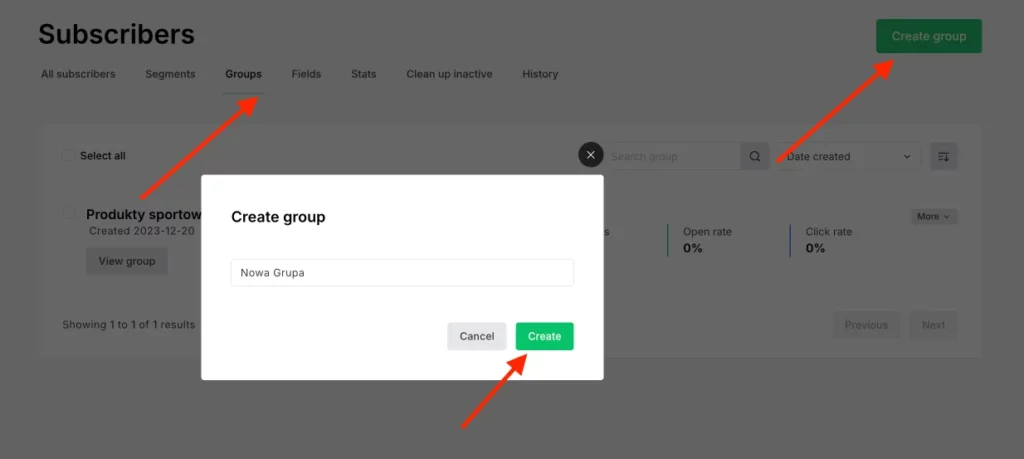
Grupa to etykieta, którą nadajesz ręcznie albo automatycznie, na przykład gdy ktoś zapisze się przez konkretny formularz. Ja zakładam osobną grupę dla każdego lead magnetu i każdego kursu. Dzięki temu dokładnie wiem, kto pobrał e-booka, a kto już coś kupił. Nową grupę tworzysz w zakładce Subscribers, klikając Groups i dodając nazwę. Tyle.
Segment działa inaczej. Nie przypisujesz do niego nikogo, tylko ustawiasz warunki, a MailerLite sam filtruje bazę. Może to być „otworzył maila w ostatnich 30 dniach” albo „jest w grupie kurs, ale nie ma go w grupie klienci”. Segmenty świetnie nadają się do czyszczenia bazy z nieaktywnych adresów, co robię mniej więcej raz na kwartał.
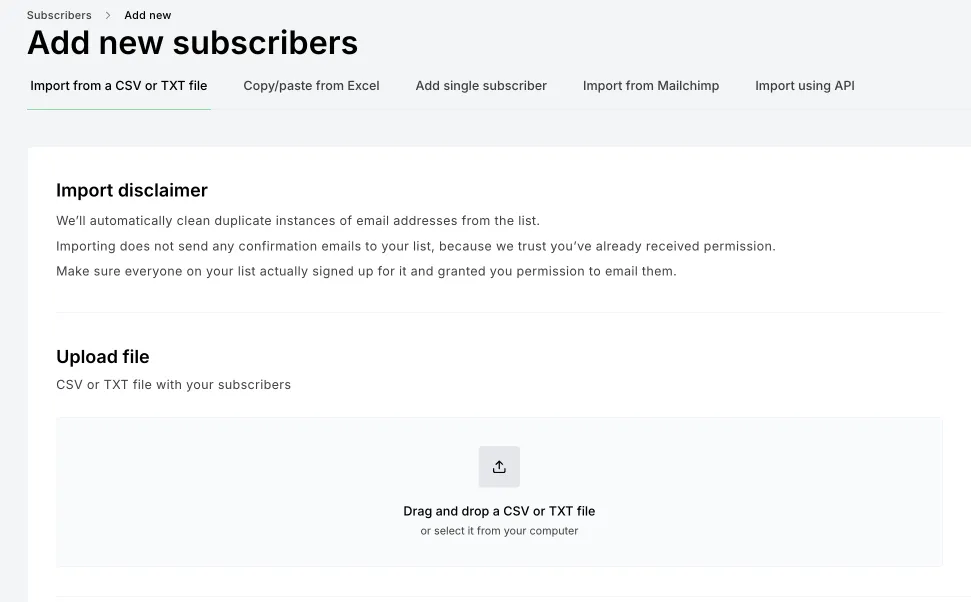
Kontakty dodasz pojedynczo, wkleisz z arkusza albo zaimportujesz z pliku CSV lub XLSX. Przy imporcie MailerLite zapyta, skąd masz te adresy. Odpowiedz zgodnie z prawdą, bo import zakupionej bazy to najszybsza droga do zablokowania konta. Eksport działa w drugą stronę bez żadnych przeszkód, więc nie jesteś w żaden sposób uwiązany do narzędzia.
Formularze osadzone i pop-upy
Baza sama się nie zbuduje, dlatego formularze to pierwsza rzecz, którą ustawiam po weryfikacji domeny. W MailerLite masz formularze osadzone (wklejasz kawałek kodu na stronę, np. w stopce albo pod artykułem), pop-upy i tzw. promocje, czyli wyskakujące okna z ofertą.
Przy formularzu osadzonym wybierasz szablon, zmieniasz teksty i kolory, wskazujesz grupę, do której mają trafiać nowe osoby, i kopiujesz kod. Jeśli masz WordPressa, możesz też skorzystać z oficjalnej wtyczki MailerLite. Pop-up ustawia się podobnie, tylko dochodzi pytanie, kiedy ma się pokazać. Ja najczęściej wybieram moment, w którym ktoś przewinie mniej więcej połowę strony albo zamierza ją opuścić. Wyskakiwanie po trzech sekundach irytuje wszystkich, łącznie ze mną.
Dwie rzeczy, których nie odpuszczaj. Pierwsza to double opt-in, czyli potwierdzenie zapisu mailem. Twoja baza rośnie wtedy wolniej, ale jest czysta i zgodna z RODO. Druga to pola zgód. Dodaj checkbox ze zgodą na otrzymywanie newslettera i link do polityki prywatności. Prawnikiem nie jestem, ale tak robię u siebie i u każdego klienta.
Na koniec sprawdź formularz na telefonie. Większość moich zapisów przychodzi z urządzeń mobilnych, a pop-up, który na komputerze wygląda świetnie, potrafi na małym ekranie zasłonić przycisk zamknięcia.
Landing page i strona www w MailerLite
Jeśli nie masz jeszcze strony albo potrzebujesz osobnej strony pod jeden konkretny lead magnet, MailerLite ma na to wbudowany kreator. Wybierasz szablon, podmieniasz teksty i zdjęcia, wstawiasz formularz zapisu i publikujesz. Stronę możesz podpiąć pod własną subdomenę, np. zapisz.twojafirma.pl, co wygląda dużo poważniej niż adres w domenie MailerLite.
W darmowym planie masz jeden landing page i jedną stronę do pięciu podstron. Na start w zupełności wystarczy. Sam trzymam główne strony na WordPressie, a kreator MailerLite wykorzystuję do szybkich testów, kiedy chcę sprawdzić, czy dany temat w ogóle kogoś zainteresuje, zanim zrobię z niego pełną ofertę.
Każda strona ma swoje statystyki: odwiedziny, zapisy i współczynnik konwersji. Jeśli konwersja jest poniżej kilku procent, najpierw zmień nagłówek. To najtańsza poprawka i zwykle daje najwięcej.
Wysyłka kampanii i jej rodzaje
Kampania to po prostu mail wysyłany jednorazowo do wybranych grup lub segmentów. Klikasz Create campaign, wybierasz typ, wpisujesz temat, nadawcę i odbiorców, a potem projektujesz treść w edytorze. Do wyboru masz edytor drag and drop, edytor tekstowy (świetny, gdy chcesz, żeby mail wyglądał jak zwykła wiadomość od człowieka) i edytor HTML, który po zmianach z 2026 roku jest dostępny także w darmowym planie.
Oprócz zwykłej kampanii są jeszcze testy A/B, w których sprawdzasz dwa tematy albo dwie wersje treści na części bazy, a zwycięzca idzie do reszty. Jest też automatyczne ponowienie wysyłki do osób, które nie otworzyły maila, oraz kampanie RSS, które same wysyłają nowe wpisy z bloga. Testy A/B i ponowną wysyłkę znajdziesz w płatnych planach.
Przed każdą wysyłką robię trzy rzeczy. Wysyłam test do siebie i otwieram go na telefonie, klikam każdy link i czytam temat na głos. Brzmi banalnie, ale to właśnie w temacie najczęściej zostaje literówka, której nikt nie zauważył. Porę wysyłki warto testować na własnej bazie, bo ogólne zalecenia z internetu u każdego sprawdzają się inaczej.
Automatyzacje w MailerLite
To jest moment, w którym MailerLite zaczyna na siebie zarabiać. Automatyzacja to seria maili, która uruchamia się sama po jakimś zdarzeniu. Ktoś zapisuje się przez formularz, dołącza do grupy, klika konkretny link, ma urodziny albo porzuca koszyk w sklepie, a system wysyła mu zaplanowane wiadomości bez Twojego udziału.
Budujesz to w wizualnym edytorze. Wybierasz wyzwalacz, dodajesz maila, potem opóźnienie (np. dwa dni), kolejny mail, warunek „czy otworzył poprzednią wiadomość” i tak dalej. Po kilku minutach widzisz cały scenariusz jak na schemacie.
Jeśli miałbym polecić jedną automatyzację na start, to będzie sekwencja powitalna. Pierwszy mail wysyłasz od razu, z obiecanym materiałem. Drugi po jednym czy dwóch dniach, w nim opowiadasz, kim jesteś i czego ktoś może się spodziewać. Trzeci po kolejnych kilku dniach, z najlepszym tekstem, jaki masz, albo z delikatną propozycją płatnej oferty. U mnie takie trzy maile otwierają się zdecydowanie lepiej niż zwykły newsletter, bo trafiają do ludzi w momencie, w którym są najbardziej zainteresowani.
Pamiętaj o limitach. W darmowym planie masz trzy aktywne automatyzacje, w Comfort pięćdziesiąt, a w Power bez ograniczeń. Kilka wyzwalaczy w jednej automatyzacji to funkcja planu Power.
Ustawienia konta, stopka i formularz wypisu
Każdy mail marketingowy musi mieć widoczny link do wypisu i dane nadawcy. MailerLite dodaje je automatycznie w stopce, ale warto je dopracować. Przetłumacz na polski teksty strony wypisu i strony potwierdzenia zapisu, bo domyślnie mogą być po angielsku, a to wygląda nieprofesjonalnie.
W płatnym planie możesz dodać centrum preferencji. Zamiast wypisywać się ze wszystkiego, subskrybent wybiera tematy, które go interesują, albo rzadszą częstotliwość. U mnie część osób, które chciały się wypisać, zostaje dzięki temu w bazie. Ustaw też formularz z pytaniem o powód wypisu. Kilka odpowiedzi potrafi powiedzieć więcej niż wszystkie statystyki.
W ustawieniach znajdziesz jeszcze opcje RODO (m.in. zapisywanie historii zgód), integracje z WordPressem, WooCommerce, Shopify i setkami innych narzędzi, klucze API i zarządzanie użytkownikami, jeśli pracujesz w zespole.
Jak usunąć logo MailerLite z maili
W darmowym planie w stopce każdego maila pojawia się logo MailerLite. Rozumiem, że to cena za darmowe narzędzie, ale przy firmowych newsletterach zwyczajnie odbiera to trochę profesjonalizmu. Nie da się go usunąć żadnym trikiem w edytorze. Jedyny sposób to przejście na płatny plan, już od Comfort logo można wyłączyć w ustawieniach stopki.
Jeśli na razie zostajesz na darmowej wersji, zadbaj o resztę. Dodaj swoje logo w nagłówku, trzymaj się kolorów i fontów marki, a w stopce umieść linki do swoich social mediów. Znaczek MailerLite na samym dole przestaje wtedy rzucać się w oczy.
MailerLite czy Mailchimp, GetResponse albo Brevo?
Klienci często pytają mnie o porównanie. Mailchimp jest najbardziej znany, ale przy rosnącej bazie zwykle wychodzi drożej, a jego darmowy plan od dawna jest mocno okrojony. GetResponse to dobre narzędzie z polskimi korzeniami i polskim panelem, ma też webinary, tyle że za pełnię możliwości trzeba zapłacić więcej. Brevo rozlicza się przede wszystkim za liczbę wysłanych maili, a nie kontaktów, co bywa korzystne przy dużej bazie i rzadkich wysyłkach.
MailerLite wybieram tam, gdzie liczy się prostota, dobry edytor i rozsądna cena. Jeśli chcesz, żeby newsletter po prostu działał i żeby nie trzeba było tygodnia na naukę obsługi, trudno trafić lepiej.
Najczęstsze pytania o MailerLite
Czy MailerLite jest darmowy?
Tak, jest darmowy plan bez limitu czasowego. Od czerwca 2026 obejmuje do 250 subskrybentów i 2500 maili miesięcznie. Powyżej trzeba przejść na plan Comfort lub Power.
Czy MailerLite jest po polsku?
Panel administracyjny jest po angielsku. Wszystko, co widzą Twoi odbiorcy, czyli maile, formularze, landing page i strony wypisu, przygotujesz po polsku.
Jak zalogować się do MailerLite?
Wejdź na stronę mailerlite.com i kliknij „Log in” w prawym górnym rogu. Warto od razu włączyć logowanie dwuskładnikowe w ustawieniach konta.
Czy mogę wysyłać maile z adresu Gmail?
Nie. MailerLite wymaga adresu we własnej, zweryfikowanej domenie. To dobra zasada, bo znacznie poprawia dostarczalność.
Ile trwa zatwierdzenie konta?
Zwykle od kilkunastu minut do 24 godzin. Szybciej pójdzie, jeśli podasz działającą stronę www i jasno opiszesz, skąd pochodzą Twoi subskrybenci.
Moja opinia o MailerLite
Od lat polecam MailerLite osobom, które zaczynają przygodę z e-mail marketingiem, i nie widzę powodu, żeby to zmieniać. Nowy, ciaśniejszy darmowy plan trochę mnie rozczarował, ale nawet on wystarczy, żeby postawić formularz, zebrać pierwsze kilkaset adresów i sprawdzić, czy newsletter ma sens w Twoim biznesie. Kiedy zacznie działać, abonament zwróci się szybciej, niż myślisz.
Jeśli chcesz przejść przez całą konfigurację razem ze mną, zajrzyj na moje bezpłatne szkolenie z e-mail marketingu i MailerLite. Osobom, które chcą pójść dalej, polecam kurs online z e-mail marketingu i automatyzacji w MailerLite, gdzie pokazuję krok po kroku sekwencje, które sam wykorzystuję. A konto założysz tutaj, na stronie MailerLite.